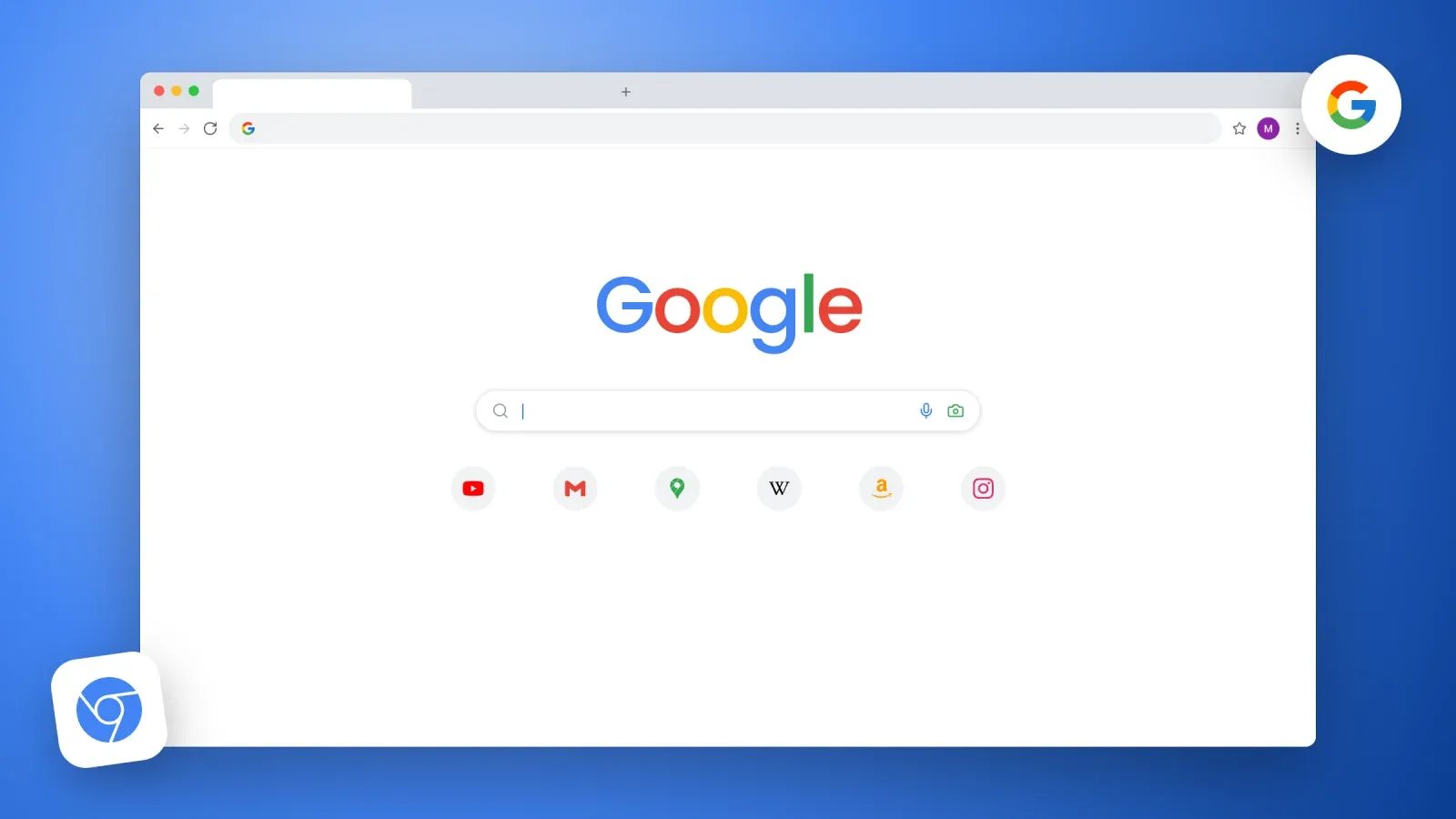
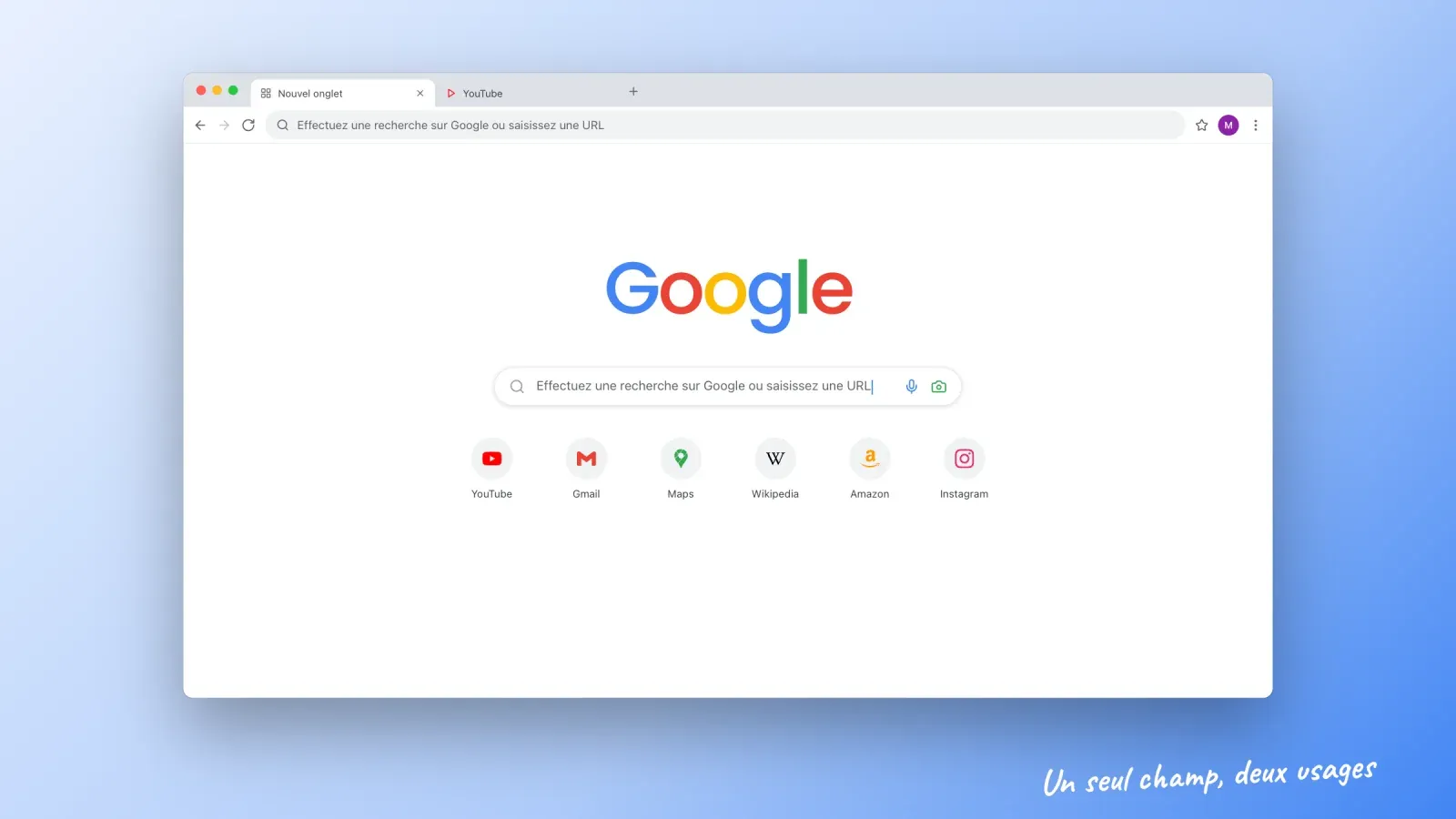
« Effectuez une recherche sur Google ou saisissez une URL. » Vous avez vu cette phrase des milliers de fois. Elle s'affiche au milieu de chaque nouvel onglet de Google Chrome et vous invite à taper quelque chose. La plupart des gens n'y prêtent jamais attention, pourtant ce petit champ décide chaque jour de la destination de milliards de visites, et il sait faire bien plus que ce que la plupart des utilisateurs imaginent.
Selon StatCounter, Chrome détient environ 68 % du marché mondial des navigateurs, et Google traite environ 90 % des recherches. La façon dont ce seul champ interprète ce que vous tapez a donc un effet réel sur la manière dont les internautes trouvent les sites, y compris le vôtre.
Ce guide explique ce que signifie « Rechercher sur Google ou saisir une URL », comment le navigateur décide entre lancer une recherche ou ouvrir un site, s'il vaut mieux chercher ou taper l'adresse, et six façons d'utiliser la barre d'adresse comme un expert : raccourcis clavier, recherche dans vos onglets et votre historique, raccourcis de recherche sur un site, réponses instantanées, changement de moteur de recherche et contrôle des suggestions. Vous verrez aussi à quoi ressemble ce champ dans Safari, Firefox et Edge, comment l'utiliser sur téléphone, comment repérer et réparer une barre de recherche piratée, et ce que tout cela change si vous avez un site web.
Ce que signifie « Rechercher sur Google ou saisir une URL »
La phrase est le texte d'exemple du champ de recherche de la page Nouvel onglet de Chrome et, en pratique, de la barre d'adresse de Chrome. En anglais, elle s'écrit « Search Google or type a URL ». Elle indique que le même champ remplit deux fonctions :
- Rechercher sur Google. Tapez des mots, comme « meilleures chaussures de running pieds plats », et Chrome les envoie à votre moteur de recherche par défaut, Google sauf si vous l'avez changé, puis affiche les résultats.
- Saisir une URL. Tapez une adresse web, comme « roctify.com » ou « https://fr.wikipedia.org », et Chrome ouvre directement le site, sans passer par une recherche.
Avant 2008, les navigateurs avaient deux champs séparés : un pour l'adresse et un pour le moteur de recherche. Chrome les a fusionnés en un seul que Google appelle l'omnibox, du latin « omni », qui signifie tout. Tous les grands navigateurs ont depuis adopté la même idée, c'est pourquoi on ne voit presque plus de champ de recherche séparé.
Sur la page Nouvel onglet, le champ au centre de la page et la barre d'adresse en haut se comportent de la même façon. Dans les versions récentes de Chrome, cliquer dans le champ central place souvent directement le curseur dans la barre d'adresse.
Recherche ou URL, comment le navigateur décide
Quand vous appuyez sur Entrée, le navigateur doit deviner votre intention. Il applique des règles simples, complétées par votre historique.
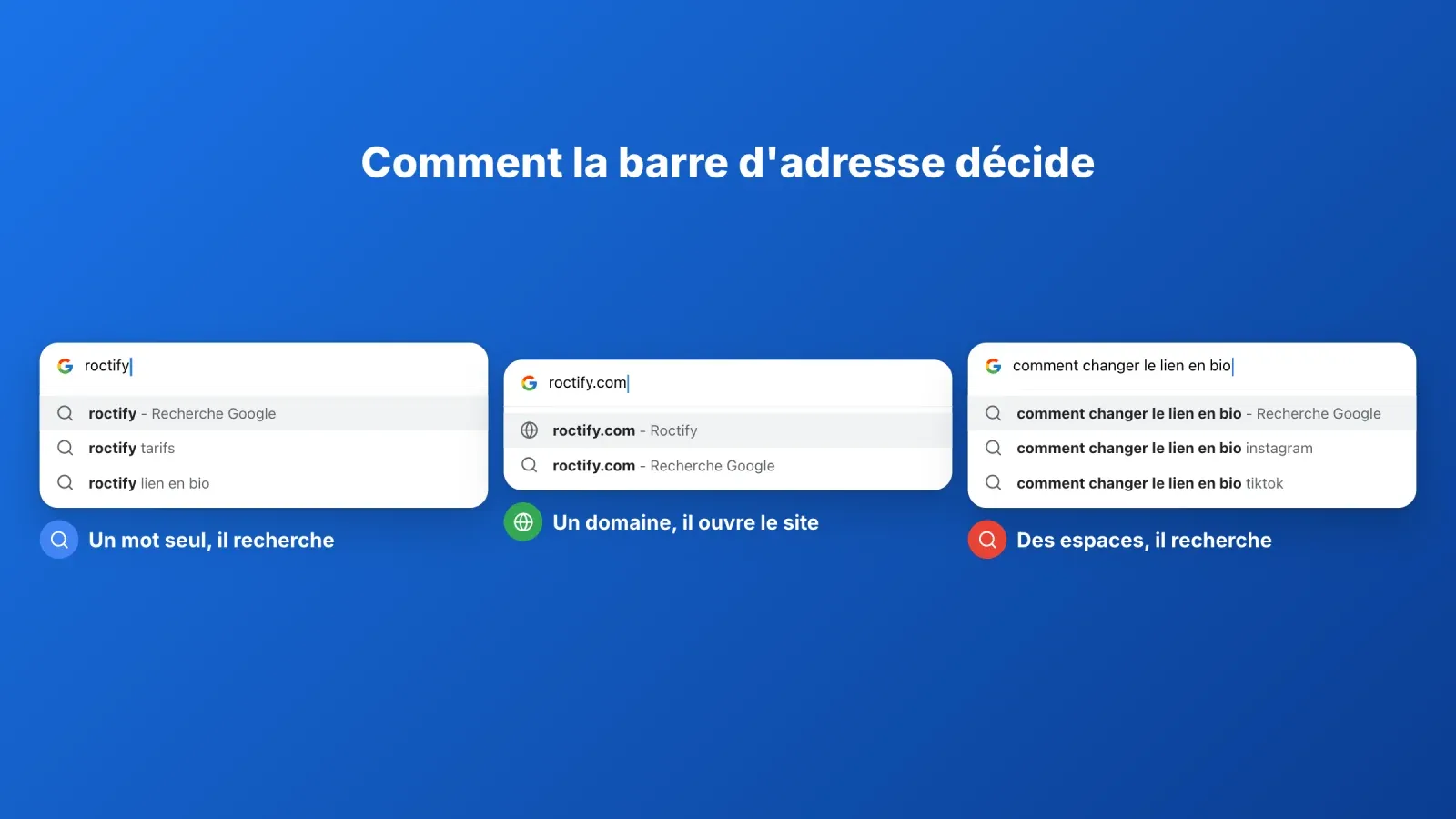
- Cela ressemble à une adresse web, il ouvre le site. « roctify.com », « fr.wikipedia.org » ou « 192.168.1.1 » contiennent un point et une extension de domaine valide, Chrome s'y rend directement.
- Cela commence par un protocole, il ouvre le site. Tout ce qui commence par « https:// » ou « http:// » est traité comme une adresse.
- Cela contient des espaces ou ressemble à une question, il lance une recherche. « comment changer le lien en bio » part vers le moteur de recherche.
- C'est un seul mot, il lance généralement une recherche. Taper « amazon » lance une recherche Google sur « amazon », alors que vous vouliez sans doute le site. Le premier résultat sera en général le bon, mais il y a une étape de plus.
- Cela correspond à votre historique, il complète automatiquement. Si vous allez souvent sur « github.com », taper « git » peut déjà le suggérer et le présélectionner. Appuyez sur Entrée et vous arrivez sur le site.
Quelques astuces aident quand le navigateur se trompe :
- Forcez une recherche en tapant d'abord un point d'interrogation et un espace, par exemple « ? roctify.com » recherche le texte au lieu d'ouvrir le site.
- Forcez l'ouverture d'un site en tapant l'adresse complète avec « https:// » ou en utilisant le raccourci Ctrl+Entrée présenté plus bas.
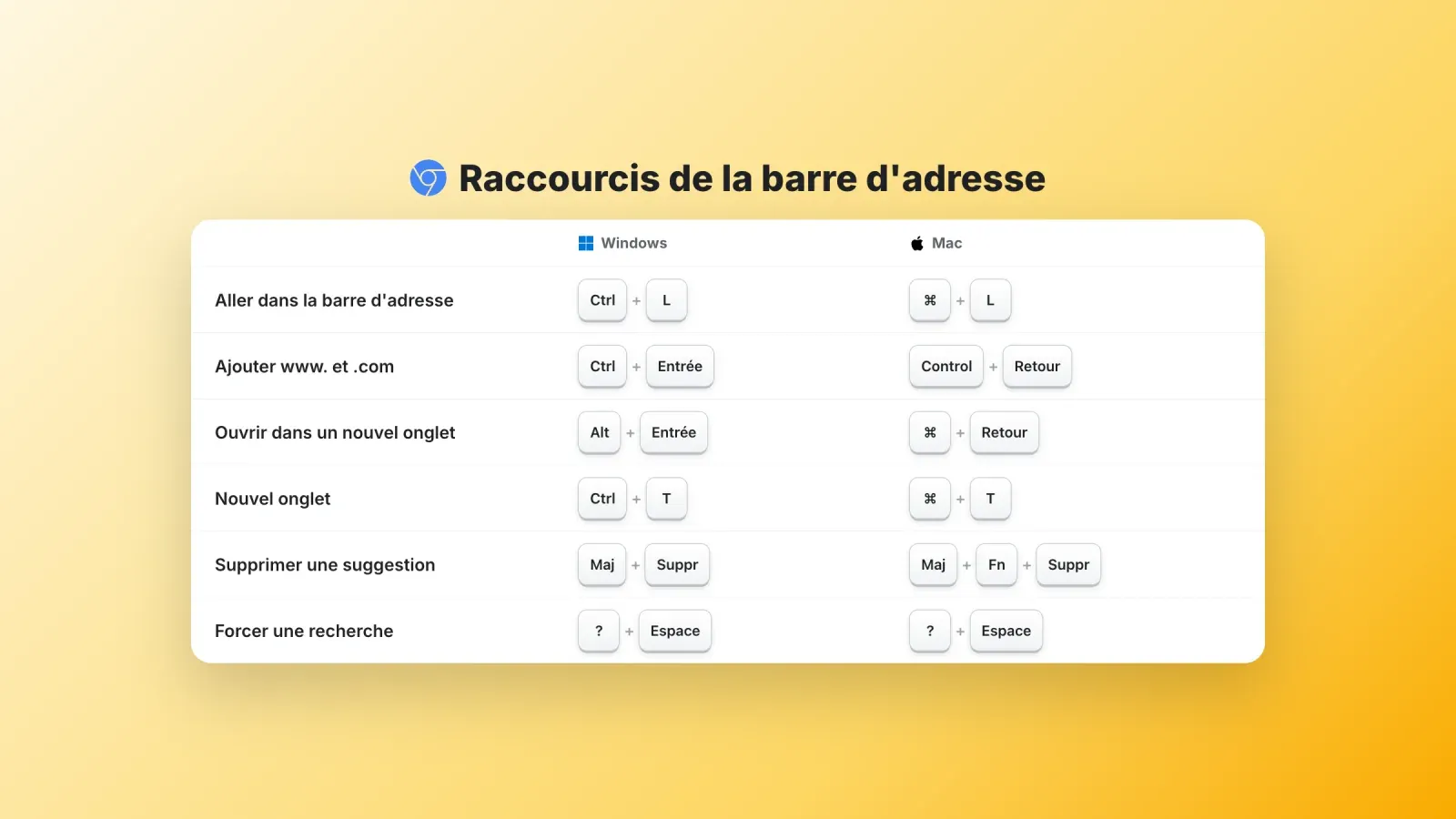
- Supprimez une mauvaise suggestion en la sélectionnant avec les flèches puis en appuyant sur Maj+Suppr sous Windows, ou Maj+Fn+Supprimer sur Mac.
Faut-il chercher ou taper l'URL ?
Les deux fonctionnent, mais ils ne sont pas équivalents.
Taper l'URL est plus rapide et plus sûr quand vous connaissez l'adresse. Vous allez directement sur le site officiel sans passer par une page de résultats. C'est une question de sécurité : des escrocs achètent des annonces et créent des sites imitant des banques, des téléchargements de logiciels ou des boutiques en ligne. Si vous tapez vous-même « mabanque.fr » ou utilisez un favori, vous évitez ces pièges. Vérifiez l'orthographe, car des fraudeurs enregistrent aussi les fautes de frappe courantes des domaines connus.
Chercher est préférable quand vous n'êtes pas sûr de l'adresse ou voulez comparer. Chercher « Roctify tarifs » vous amène plus vite à la bonne page que deviner l'URL exacte, et vous voyez en même temps les avis ou les alternatives.
Pour les sites sensibles, comme votre banque, votre messagerie ou une page de paiement, la meilleure habitude reste le favori. Il élimine à la fois les fautes de frappe et les fausses annonces.
1. Utilisez les raccourcis clavier
Quelques raccourcis rendent la barre d'adresse bien plus rapide. Ils concernent Chrome, et la plupart fonctionnent aussi dans Edge et les autres navigateurs basés sur Chromium.
- Aller dans la barre d'adresse. Ctrl+L, Alt+D ou F6 sous Windows et Linux, Cmd+L sur Mac. Ce que vous tapez remplace l'adresse actuelle.
- Ajouter « www. » et « .com » automatiquement. Tapez un nom de site, comme « roctify », puis appuyez sur Ctrl+Entrée. Chrome ouvre « www.roctify.com ». Sur Mac, utilisez Control+Retour.
- Ouvrir dans un nouvel onglet. Tapez une adresse ou une recherche, puis appuyez sur Alt+Entrée sous Windows ou Cmd+Retour sur Mac.
- Ouvrir un nouvel onglet prêt à l'emploi. Ctrl+T sous Windows, Cmd+T sur Mac.
- Lancer une recherche de n'importe où. Ctrl+K ou Ctrl+E sous Windows place une recherche dans la barre d'adresse. Sur Mac, Cmd+Option+F fait de même dans Chrome.
- Accepter la suggestion. Appuyez sur la flèche droite ou sur Tab pour accepter la saisie automatique sans appuyer sur Entrée.
Retenir seulement Ctrl+L et Ctrl+Entrée fait gagner un temps étonnant sur une semaine.
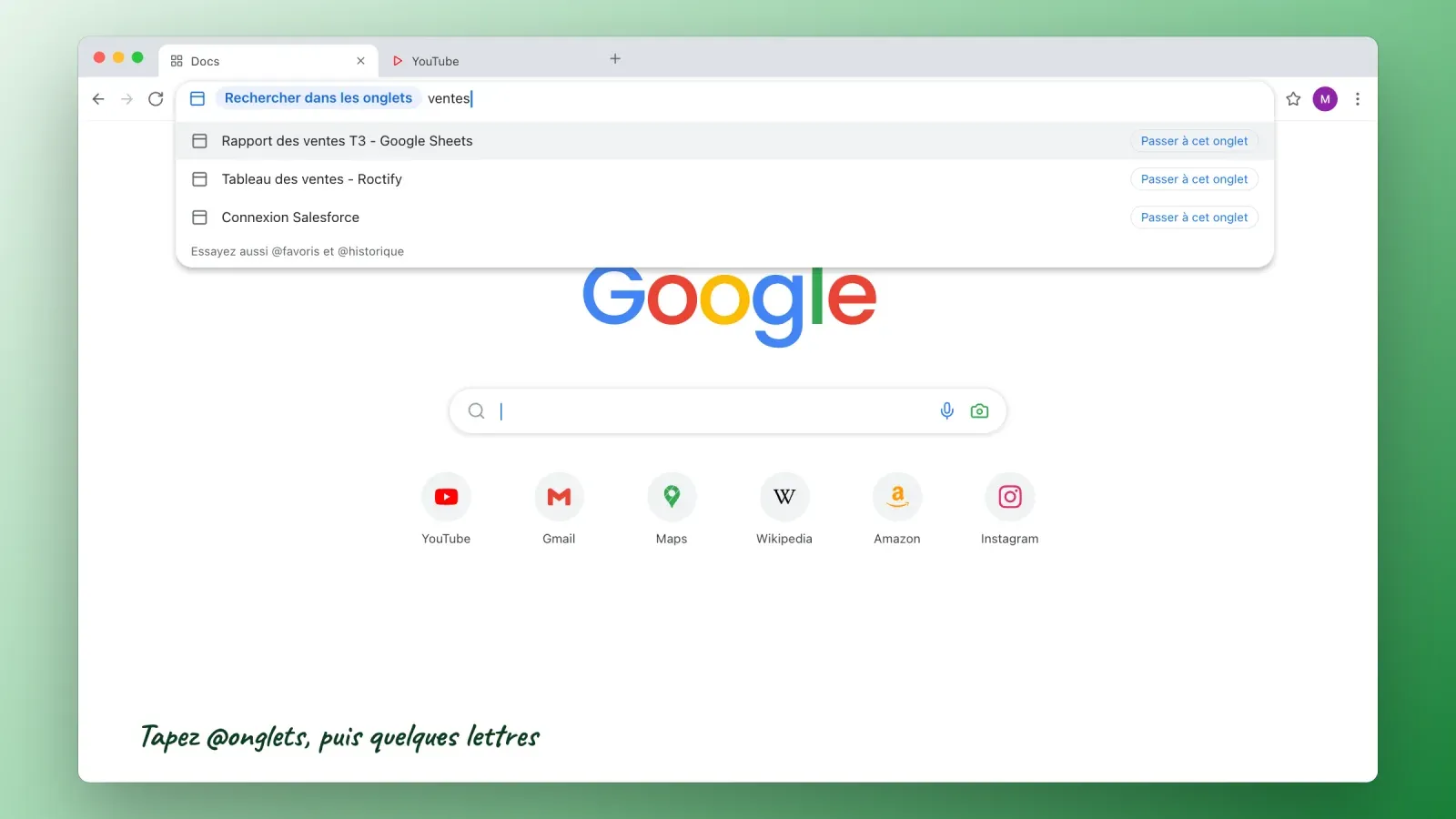
2. Recherchez dans vos onglets, favoris et historique
La barre d'adresse peut chercher dans Chrome lui-même, pas seulement sur le web.
- @onglets recherche dans vos onglets ouverts. Tapez « @onglets », ou « @tabs » selon la langue de votre navigateur, appuyez sur Espace ou Tab, puis quelques lettres du titre de la page. Idéal quand vous avez 40 onglets ouverts.
- @favoris recherche dans vos favoris par nom ou par adresse.
- @historique recherche dans les pages visitées, même il y a plusieurs semaines.
Même sans ces raccourcis, Chrome mélange onglets ouverts, favoris et historique dans ses suggestions. Quand une suggestion affiche « Passer à cet onglet », appuyer sur Entrée vous ramène à l'onglet existant au lieu d'en ouvrir un doublon.
Dans certains pays, les versions récentes de Chrome ajoutent aussi une option Mode IA dans la barre d'adresse, pour poser une question plus longue et obtenir une réponse générée par l'IA avec des liens, au lieu d'une page de résultats classique.
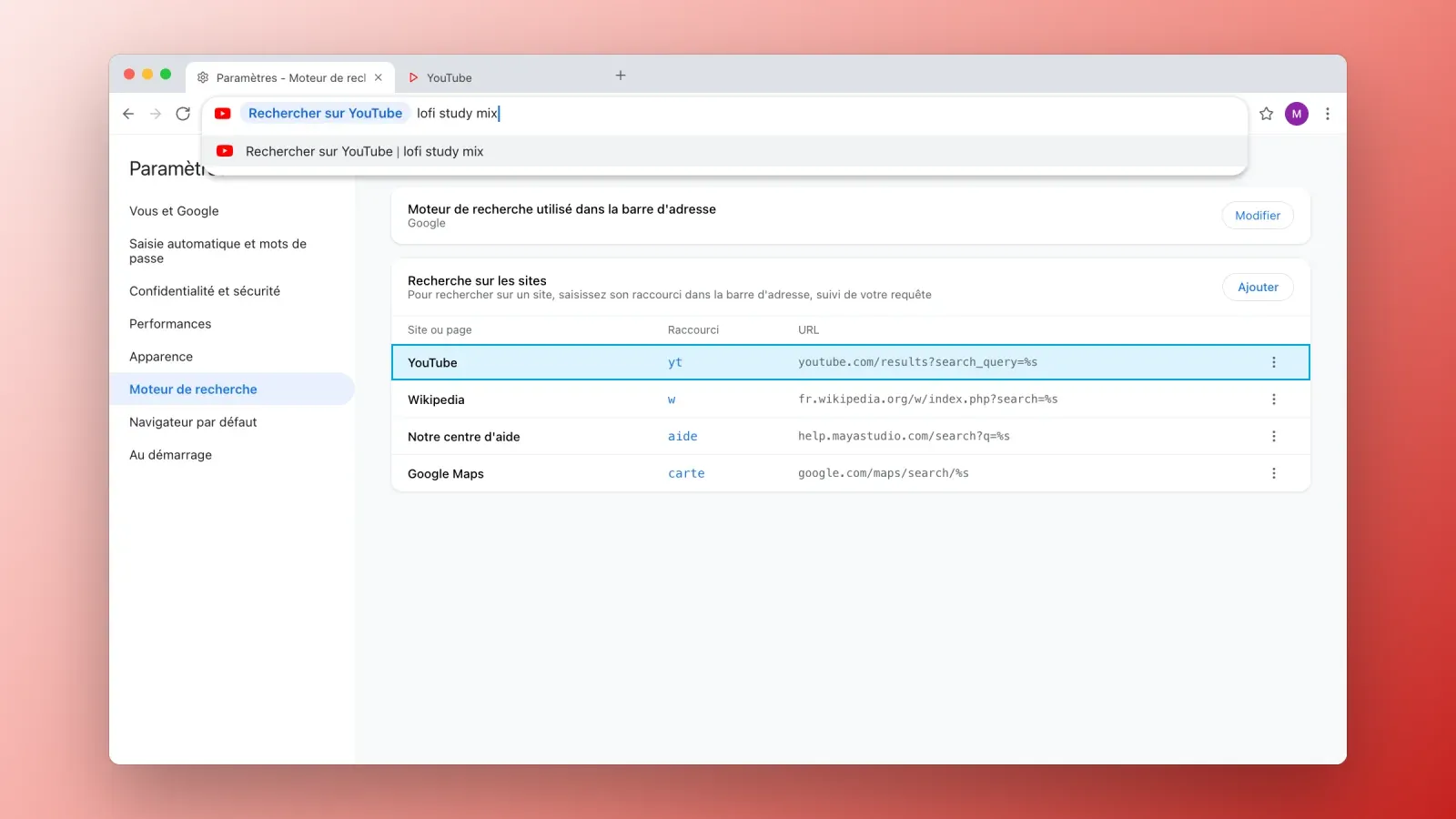
3. Créez des raccourcis de recherche sur un site
La recherche sur site permet d'interroger un site précis directement depuis la barre d'adresse.
Beaucoup de sites fonctionnent sans réglage : tapez le début d'un site que vous visitez souvent, comme « youtube.com », et Chrome peut afficher « Rechercher sur YouTube » ou « Appuyez sur Tab pour rechercher ». Appuyez sur Tab, tapez votre requête, validez, et vous arrivez sur les résultats du site lui-même.
Vous pouvez aussi créer vos propres raccourcis :
- Ouvrez les Paramètres de Chrome, puis Moteur de recherche, puis Gérer les moteurs de recherche et la recherche sur les sites.
- Dans Recherche sur les sites, cliquez sur Ajouter.
- Indiquez un nom, un raccourci, comme « yt », et l'adresse de recherche avec « %s » à la place de la requête, par exemple « https://www.youtube.com/results?search_query=%s ».
- Enregistrez. Taper « yt », un espace et vos mots lance désormais une recherche directement sur YouTube.
Les raccourcis utiles incluent le centre d'aide de votre entreprise, la recherche de l'administration de votre boutique, Wikipédia, un dictionnaire ou un service de cartes.
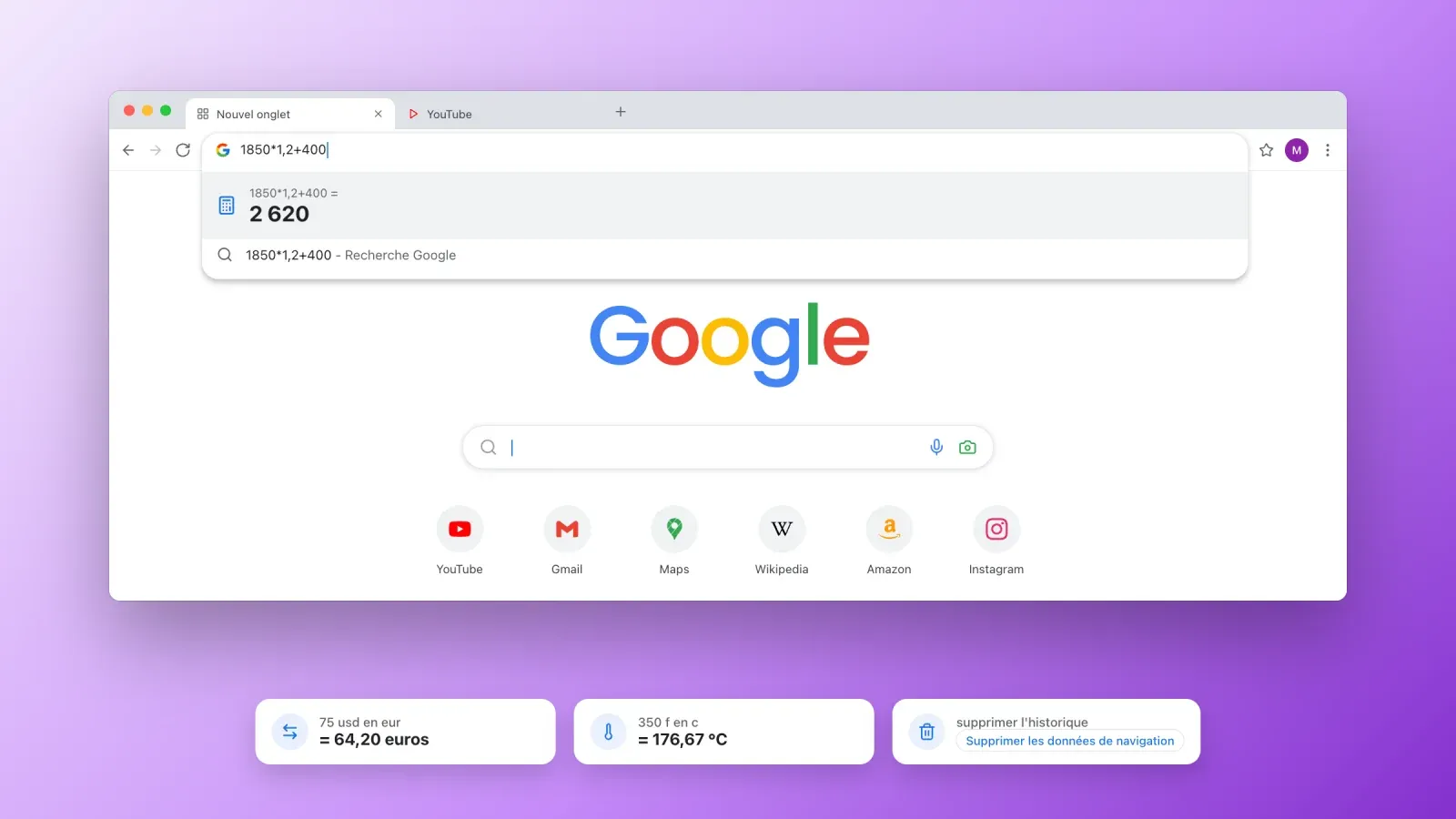
4. Obtenez des réponses instantanées sans ouvrir de page
La barre d'adresse répond souvent avant même que vous appuyiez sur Entrée.
- Calculs. Tapez « 1850*1,2+400 » et le résultat apparaît dans les suggestions.
- Conversions. « 75 usd en eur », « 180 cm en pieds » ou « 350 f en c ».
- Définitions et météo. « définition omnibox » ou « météo paris » peuvent afficher une réponse rapide.
- Actions Chrome. Tapez « supprimer l'historique », « mettre à jour chrome » ou « gérer les mots de passe » et Chrome propose un bouton qui ouvre le bon réglage.
Ces réponses dépendent de votre moteur de recherche et de votre pays, la liste exacte varie donc.
5. Changez le moteur de recherche par défaut
« Effectuez une recherche sur Google » suppose que Google est votre moteur de recherche, mais vous pouvez le changer.
- Sur ordinateur. Ouvrez les Paramètres, puis Moteur de recherche, et choisissez un autre moteur dans la liste, comme Bing, DuckDuckGo, Ecosia, Qwant ou Brave Search. Le texte du champ s'adapte à votre choix.
- Sur Android. Ouvrez Chrome, touchez le menu à trois points, puis Paramètres, puis Moteur de recherche.
- Sur iPhone et iPad. Dans Chrome, ouvrez Paramètres, puis Moteur de recherche. Pour Safari, le réglage se trouve dans l'app Réglages de l'iPhone, rubrique Apps, puis Safari, puis Moteur de recherche.
Dans l'Union européenne, le Digital Markets Act a conduit Google à afficher en 2024 un écran de choix du moteur de recherche dans Chrome. Beaucoup d'utilisateurs européens ont donc choisi leur moteur par défaut à la première ouverture du navigateur.
Pour découvrir les alternatives, notre guide des 10 moteurs de recherche autres que Google compare leur confidentialité, leurs résultats et leurs fonctionnalités.
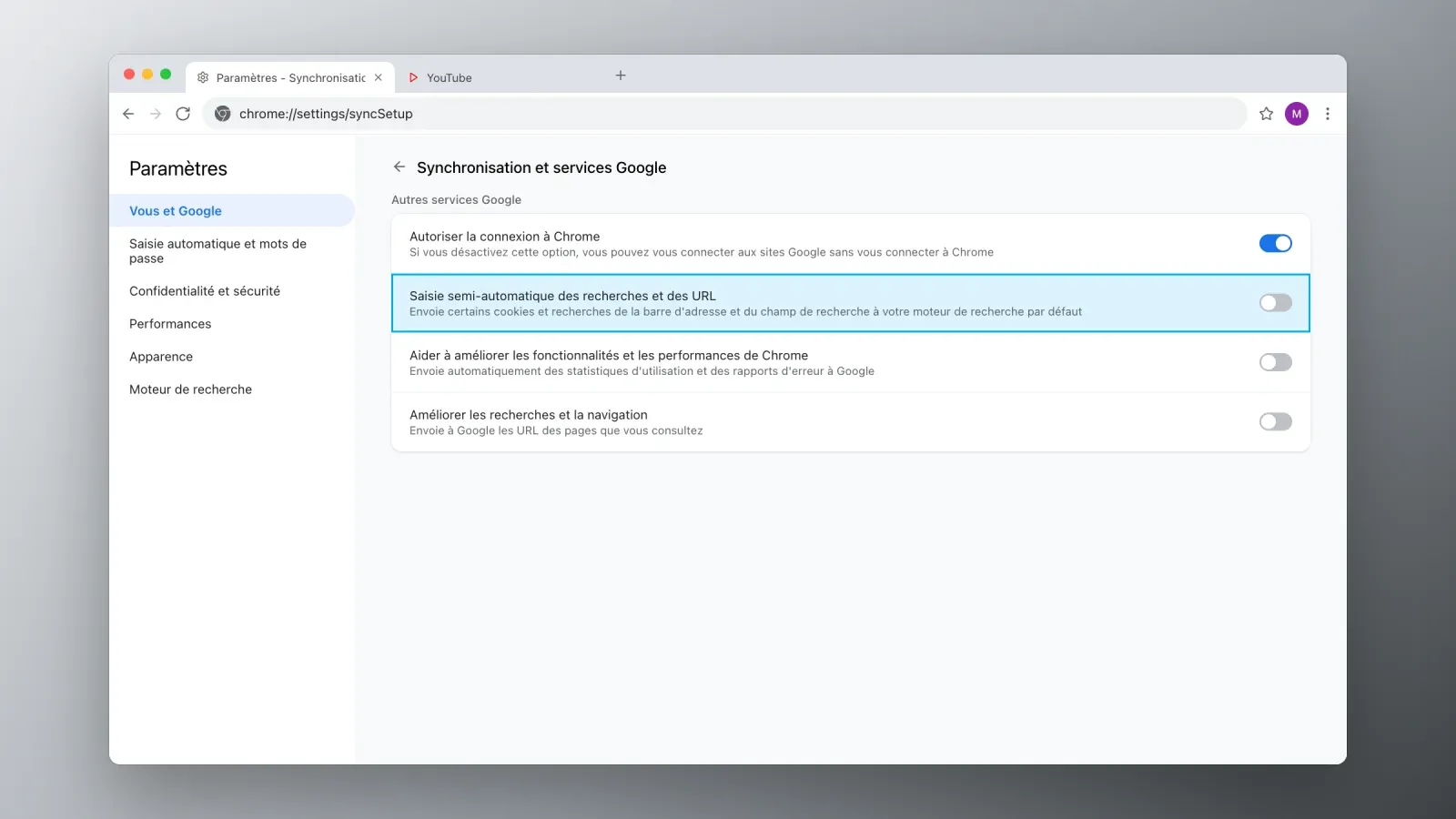
6. Maîtrisez les suggestions et votre vie privée
La saisie automatique est pratique, mais ce que vous tapez peut être envoyé à votre moteur de recherche avant même que vous appuyiez sur Entrée, pour qu'il vous suggère des recherches.
- Désactivez les suggestions de recherche. Dans Chrome, ouvrez les Paramètres, puis Vous et Google, puis Synchronisation et services Google, et désactivez Saisie semi-automatique des recherches et des URL. Chrome continuera de suggérer à partir de votre historique et de vos favoris.
- Supprimez une suggestion précise avec Maj+Suppr, ou Maj+Fn+Supprimer sur Mac, quand elle est sélectionnée.
- Utilisez une fenêtre de navigation privée, avec Ctrl+Maj+N ou Cmd+Maj+N, pour que les pages visitées ne soient pas enregistrées dans l'historique de l'appareil. Votre employeur, votre école, votre fournisseur d'accès et les sites visités peuvent toujours voir votre activité.
- Effacez votre historique depuis les Paramètres, puis Confidentialité et sécurité, puis Supprimer les données de navigation, si vous partagez l'appareil.
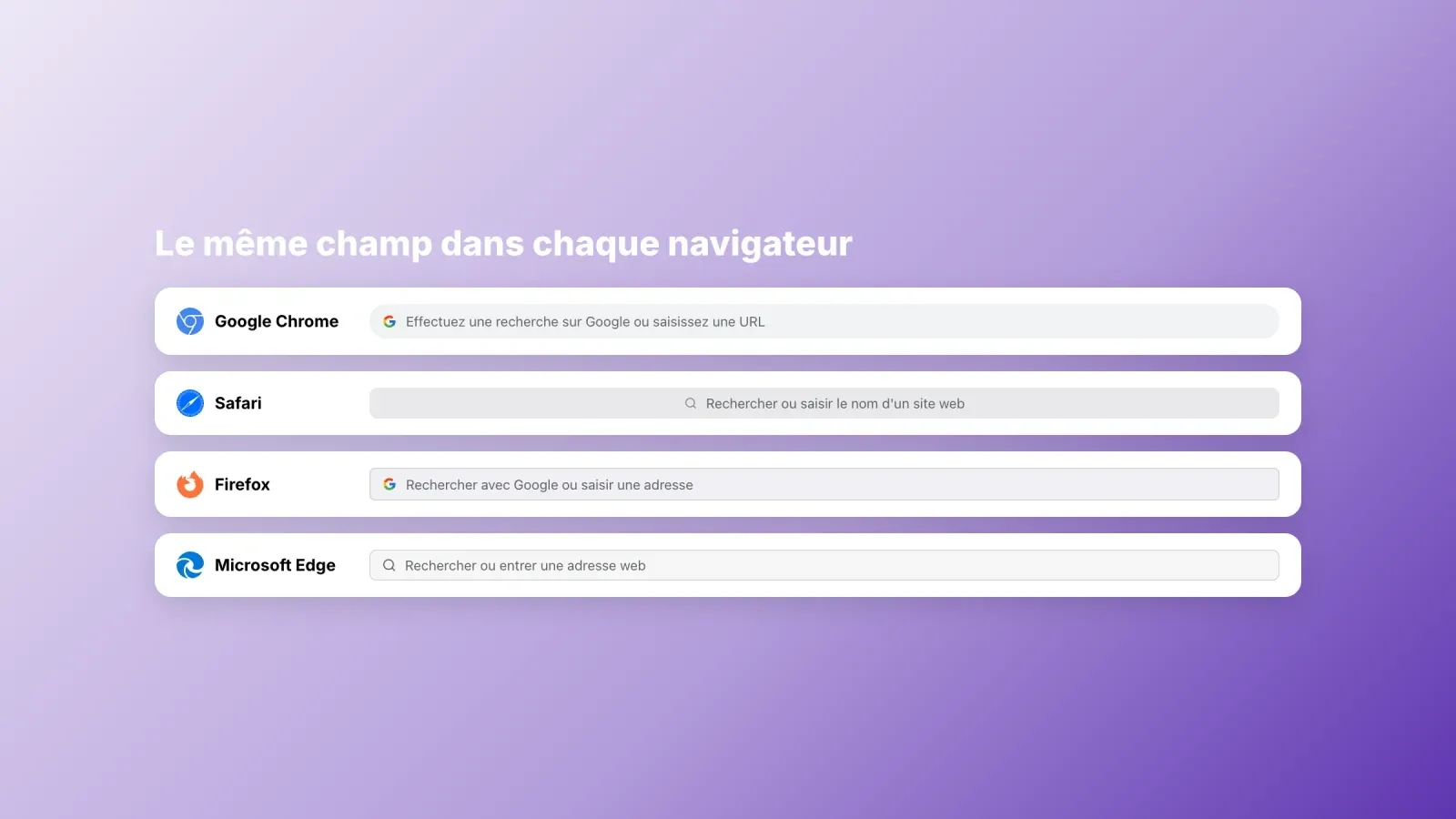
« Rechercher sur Google ou saisir une URL » dans les autres navigateurs
Tous les navigateurs modernes disposent du même champ combiné, avec une formulation et des fonctions légèrement différentes.
- Google Chrome. « Effectuez une recherche sur Google ou saisissez une URL ». L'omnibox, avec recherche dans les onglets, raccourcis de recherche sur site et actions Chrome.
- Safari. « Rechercher ou saisir le nom d'un site web ». Apple l'appelle le champ de recherche intelligente. Sur iPhone, il se trouve par défaut en bas de l'écran.
- Mozilla Firefox. « Rechercher avec Google ou saisir une adresse ». Firefox permet de choisir un autre moteur pour une seule recherche depuis la barre d'adresse.
- Microsoft Edge. « Rechercher ou entrer une adresse web ». Construit sur le même moteur que Chrome, avec Bing comme moteur de recherche par défaut.
- Samsung Internet et Opera suivent le même principe, avec un texte adapté à leur moteur de recherche par défaut.
Les raccourcis clavier présentés plus haut fonctionnent dans la plupart d'entre eux, en particulier Ctrl+L ou Cmd+L pour aller dans la barre d'adresse.
Utiliser la barre d'adresse sur votre téléphone
Sur téléphone, le même champ s'accompagne de quelques astuces pensées pour l'écran tactile.
- Cherchez à la voix. Touchez l'icône micro dans la barre d'adresse ou sur la page Nouvel onglet et dites votre recherche ou le nom du site. C'est souvent plus rapide que de taper une longue requête sur un petit clavier.
- Cherchez avec l'appareil photo. Dans Chrome et l'app Google, l'icône Google Lens permet de rechercher à partir d'une photo, par exemple pour identifier un produit, traduire un panneau ou copier le texte d'un document.
- Collez et ouvrez. Quand vous avez copié un lien, Chrome propose « Lien que vous avez copié » dès que vous touchez la barre d'adresse. Une touche suffit pour l'ouvrir, sans coller à la main.
- Placez la barre en bas. Chrome sur iPhone et les versions récentes sur Android permettent de déplacer la barre d'adresse en bas de l'écran, à portée de pouce. Maintenez le doigt sur la barre d'adresse pour voir l'option, ou cherchez-la dans les réglages de la barre d'adresse. Safari sur iPhone la place en bas par défaut.
- Copiez l'adresse actuelle. Touchez la barre d'adresse, puis l'icône de copie, ou maintenez le doigt dessus pour copier ou partager le lien de la page affichée.
- Glissez entre les onglets. Sur de nombreux téléphones, glisser vers la gauche ou la droite sur la barre d'adresse permet de passer à l'onglet précédent ou suivant.
Une différence compte sur mobile : beaucoup de gens n'ouvrent jamais de navigateur pour visiter un site. Ils touchent un lien dans une application comme Instagram, TikTok ou une messagerie, qui l'ouvre dans un navigateur intégré. Dans ce cas, il n'y a aucun champ « Rechercher sur Google ou saisir une URL », seulement le lien partagé. C'est pourquoi un lien clair dans vos profils sociaux apporte souvent plus de visites qu'une adresse que les gens devraient retenir et taper.
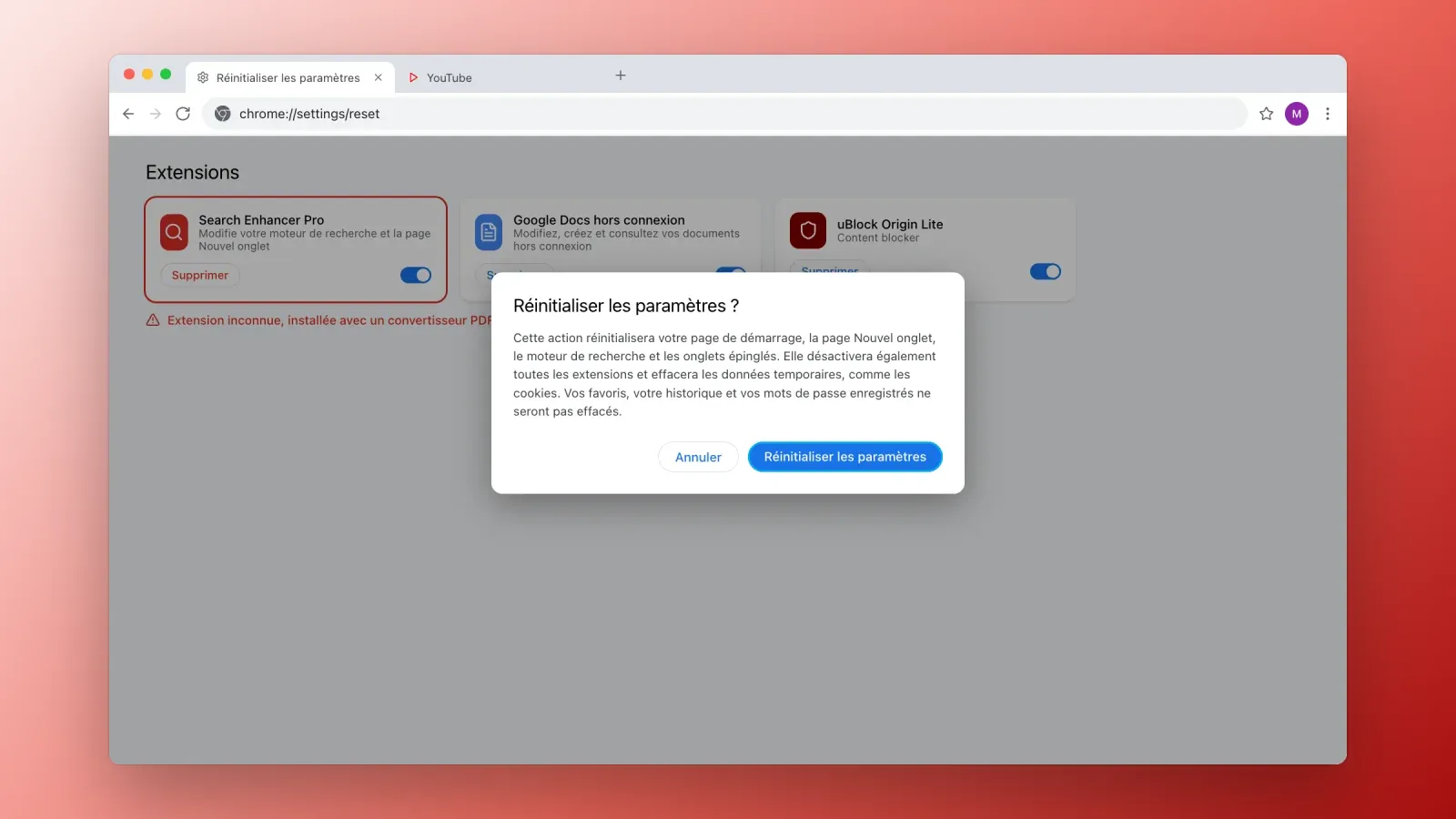
Quand votre barre de recherche est piratée
Il arrive que le champ change sans votre accord. Surveillez ces signes :
- Vos recherches passent soudain par un moteur inconnu, souvent rempli de publicités.
- Votre page d'accueil ou votre page Nouvel onglet affiche un site que vous n'avez pas choisi.
- Chrome indique « Géré par votre organisation » sur un ordinateur personnel.
- Vous ne parvenez pas à rétablir votre moteur de recherche, ou il change de nouveau après un redémarrage.
- De nouvelles barres d'outils, extensions ou fenêtres surgissantes apparaissent.
Ce sont les symptômes typiques d'un pirate de navigateur, généralement installé avec un logiciel gratuit ou une fausse mise à jour. Pour y remédier :
- Supprimez les extensions suspectes. Ouvrez la page Extensions depuis l'icône en forme de pièce de puzzle ou le menu, et supprimez tout ce que vous n'avez pas installé ou ne reconnaissez pas.
- Réinitialisez Chrome. Ouvrez les Paramètres, puis Réinitialiser les paramètres, puis Restaurer les paramètres par défaut. Cela rétablit votre moteur de recherche, votre page d'accueil et vos pages de démarrage et désactive les extensions, sans supprimer vos favoris ni vos mots de passe enregistrés.
- Désinstallez les programmes inconnus sous Windows ou macOS, en particulier ceux installés au moment où le problème est apparu.
- Recherchez les logiciels malveillants avec la protection intégrée de votre système ou un outil de sécurité réputé.
- Vérifiez les règles. Si « Géré par votre organisation » reste affiché sur un appareil personnel après ces étapes, des règles indésirables sont peut-être encore installées. Un outil de sécurité ou un technicien peut les supprimer.
Sur téléphone, supprimez les applications récemment installées dont vous doutez et vérifiez le navigateur et le moteur de recherche par défaut dans vos réglages.
Dépannage de la barre d'adresse
Taper un nom de site lance une recherche au lieu d'ouvrir le site. Ajoutez l'extension, comme « .com » ou « .fr », utilisez Ctrl+Entrée ou tapez l'adresse complète avec « https:// ».
Une suggestion erronée ou gênante revient sans cesse. Sélectionnez-la et appuyez sur Maj+Suppr, ou Maj+Fn+Supprimer sur Mac.
Le champ de recherche a disparu de la page Nouvel onglet. Un autre moteur de recherche ou une extension de nouvel onglet a peut-être remplacé la page par défaut. Vérifiez votre moteur de recherche et vos extensions.
Les suggestions n'apparaissent plus du tout. Vérifiez que « Saisie semi-automatique des recherches et des URL » est activée et que vous n'utilisez pas un bloqueur strict ou une règle qui la désactive.
Les adresses internes de votre entreprise ouvrent une recherche. Tapez l'adresse complète avec « http:// » ou « https:// », ou ajoutez une barre oblique finale, par exemple « intranet/ ».
Ce que cela change pour votre site web
La barre d'adresse influence la façon dont les gens arrivent chez vous, avec des conséquences si vous avez un site ou vendez en ligne.
- La plupart des visiteurs cherchent votre nom au lieu de taper votre URL. Taper « roctify » sans « .com » lance une recherche. Assurez-vous que votre site apparaît en premier sur votre propre nom de marque, avec un titre et une description clairs, pour que ces recherches arrivent chez vous et non chez un concurrent ou un site d'avis.
- Une adresse courte et mémorable est plus souvent tapée. Les domaines simples, sans tiret ni orthographe inhabituelle, sont plus faciles à taper correctement et moins exposés aux fraudes par faute de frappe. Un nom de domaine personnalisé donne aussi une image plus solide qu'une longue adresse de plateforme.
- Mesurez qui arrive vraiment. Un site pour voir le trafic d'un site web, comme Google Analytics, la Search Console ou Plausible, montre combien de visiteurs ont tapé votre adresse, cherché votre nom ou touché un lien.
- Le titre de vos pages compte dans les suggestions. Chrome suggère les pages de l'historique à partir de leur titre, un titre clair et descriptif aide donc les visiteurs réguliers à vous retrouver.
- Le HTTPS est attendu. Les navigateurs affichent un avertissement pour les sites sans connexion sécurisée, ce qui nuit à la confiance. Notre fiche sur le HTTPS et le TLS explique pourquoi.
- Sur les réseaux sociaux, personne ne tape d'adresse. On touche un lien. Un seul lien dans votre profil, menant à une page qui réunit toutes vos offres, évite d'avoir à retenir la moindre adresse.
FAQ sur « Rechercher sur Google ou saisir une URL »
Que signifie « Effectuez une recherche sur Google ou saisissez une URL » ? C'est le texte d'exemple du champ de recherche et de la barre d'adresse de Google Chrome. Il signifie que vous pouvez, dans le même champ, taper des mots pour lancer une recherche Google ou taper une adresse web pour aller directement sur un site.
Qu'est-ce qu'une URL ? Une URL, pour uniform resource locator, est l'adresse d'une page sur le web, comme « https://www.roctify.com/fr/blog ». Elle indique au navigateur le protocole à utiliser, le site à contacter et la page à ouvrir.
Qu'est-ce que l'omnibox de Chrome ? L'omnibox est le nom que Google donne à la barre d'adresse et de recherche combinée de Chrome. Elle gère les adresses web, les recherches, les suggestions, les calculs, la recherche dans les onglets et les raccourcis de recherche sur site.
Vaut-il mieux chercher sur Google ou taper l'URL ? Taper l'URL ou utiliser un favori est plus rapide et plus sûr quand vous connaissez l'adresse, car vous évitez les fausses annonces et les sites imitateurs. La recherche est préférable quand vous n'êtes pas sûr de l'adresse ou voulez comparer.
Comment remplacer Google par un autre moteur de recherche ? Dans Chrome, ouvrez les Paramètres, puis Moteur de recherche, et choisissez un autre moteur. Le texte du champ s'adapte à votre choix.
Pourquoi Chrome lance une recherche au lieu d'ouvrir le site que j'ai tapé ? Un mot seul sans extension de domaine, comme « amazon », est traité comme une recherche. Ajoutez « .com » ou appuyez sur Ctrl+Entrée pour ouvrir directement le site.
Comment empêcher Chrome d'afficher des suggestions de recherche ? Ouvrez les Paramètres, puis Vous et Google, puis Synchronisation et services Google, et désactivez Saisie semi-automatique des recherches et des URL. Vous pouvez aussi supprimer une suggestion précise avec Maj+Suppr.
Pourquoi mon moteur de recherche a-t-il changé tout seul ? En général à cause d'une extension de navigateur ou d'un programme installé sur votre ordinateur. Supprimez les extensions inconnues, réinitialisez les paramètres de Chrome et analysez votre appareil.
Faites en sorte que votre lien soit le plus facile à trouver
« Rechercher sur Google ou saisir une URL » rappelle que les gens arrivent sur un site de deux façons : en cherchant un nom ou en tapant une adresse. Facilitez les deux. Soyez premier sur votre propre marque, gardez une adresse courte et mémorable, et offrez à vos abonnés sur les réseaux sociaux un seul lien à toucher plutôt qu'une adresse à retenir.
Créez votre page Roctify gratuite pour obtenir un lien court pour votre bio qui mène à tous vos produits, liens et contenus, prêt pour chaque abonné qui le touche, avec 0 % de frais de transaction sur toutes les formules.