Vous avez bloqué quelqu'un sur Facebook il y a quelques mois, peut-être après une dispute, une rupture ou une avalanche de messages pénibles. Aujourd'hui, les choses se sont calmées et vous aimeriez revoir ses publications, lui laisser voir les vôtres ou simplement arrêter de faire comme si cette personne n'existait pas. Bonne nouvelle, débloquer prend moins d'une minute. Ce qui est moins évident, c'est tout ce qui entoure ce geste. Où Facebook range la liste des personnes bloquées, pourquoi certaines n'y apparaissent pas, ce qui change après le déblocage et pourquoi vous ne pouvez pas changer d'avis tout de suite.
Ce guide couvre tout cela. Vous y trouverez les étapes exactes pour débloquer quelqu'un sur Facebook dans l'application iPhone et Android et sur ordinateur, comment débloquer une personne bloquée uniquement dans Messenger, comment débloquer un profil depuis une Page Facebook que vous gérez, ce qui se passe après le déblocage, comment renouer le contact, les alternatives plus douces au blocage et que faire quand la personne que vous cherchez n'est pas dans votre liste. Les noms des menus viennent des pages d'aide officielles de Meta, dans la version disponible en octobre 2026.
Débloquer sur Facebook, la version courte
Si vous avez seulement besoin du chemin, le voici.
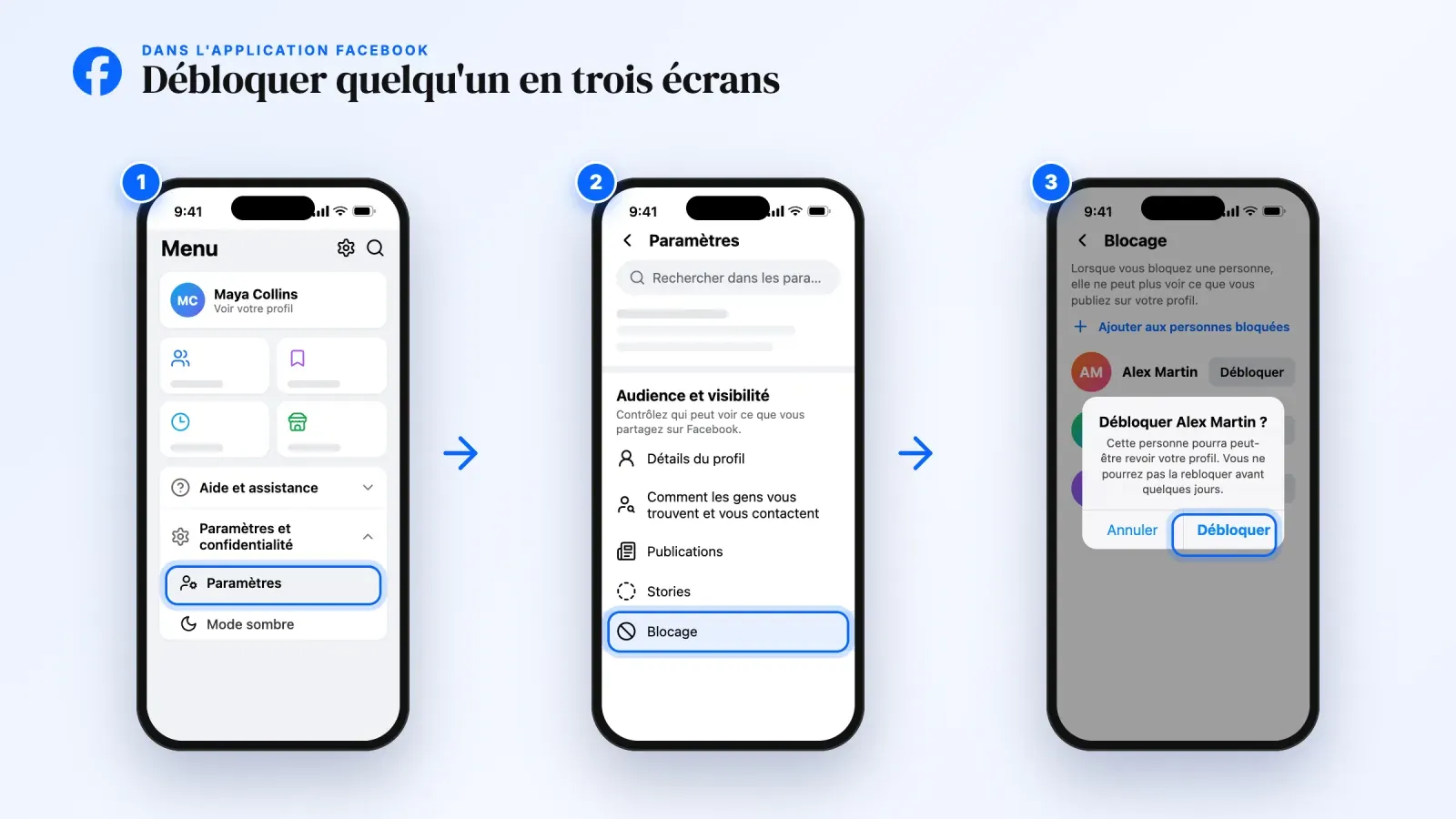
- Dans l'application Facebook. Menu, puis Paramètres et confidentialité, puis Paramètres. Faites défiler jusqu'à Audience et visibilité, appuyez sur Blocage, appuyez sur Débloquer à côté du nom, puis de nouveau sur Débloquer pour confirmer.
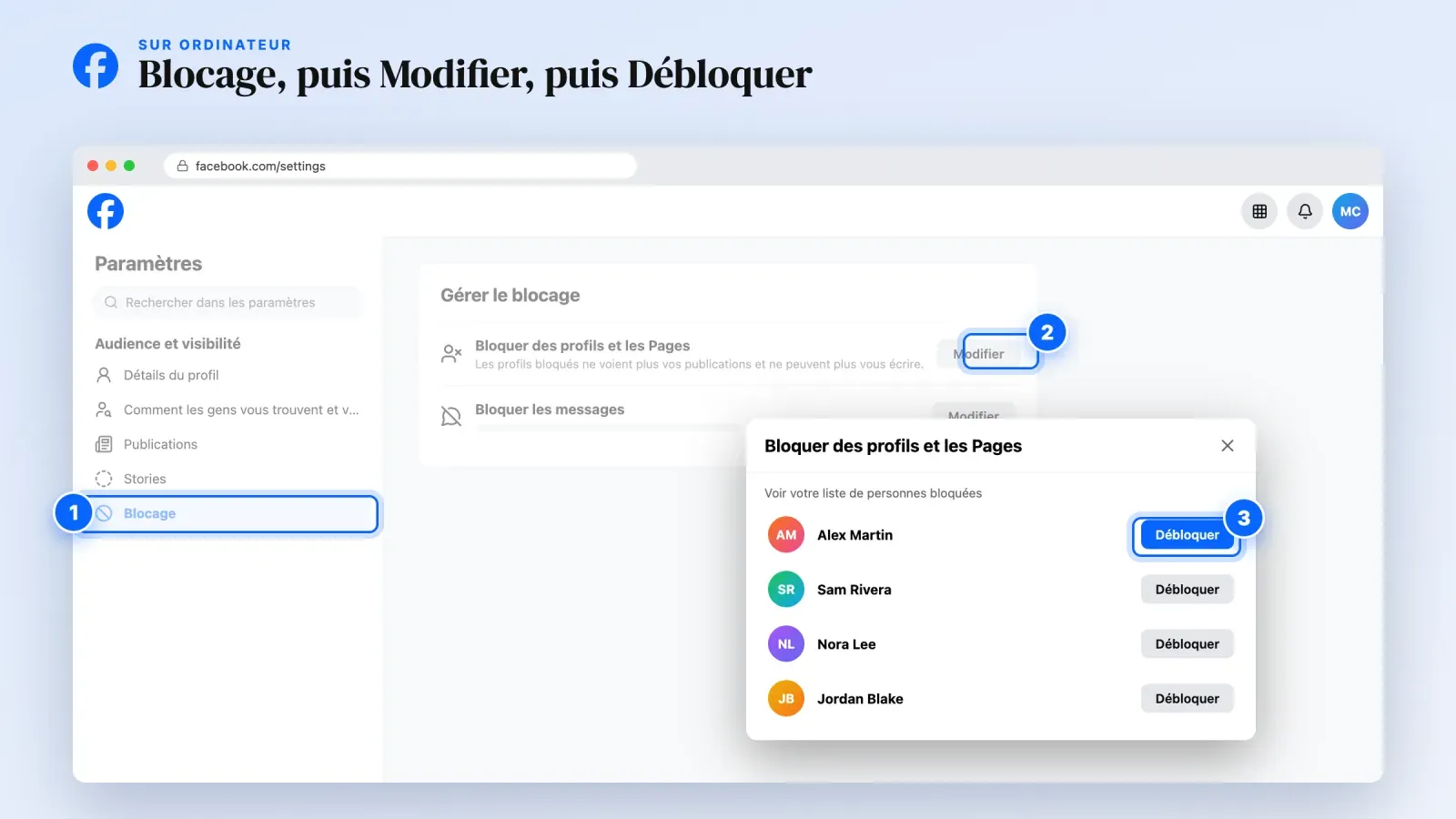
- Sur ordinateur. Cliquez sur votre photo de profil en haut à droite, puis sur Paramètres et confidentialité, puis sur Paramètres. Dans la colonne de gauche, sous Audience et visibilité, cliquez sur Blocage. Dans la section Bloquer des profils et les Pages, cliquez sur Modifier, puis sur Voir votre liste de personnes bloquées, puis sur Débloquer à côté du nom, et confirmez.
Gardez trois règles en tête avant d'appuyer sur quoi que ce soit.
- Débloquer ne rétablit pas l'amitié. Si vous étiez ami·es avant, il faudra envoyer une nouvelle invitation.
- Vous ne pourrez pas rebloquer la même personne avant quelques jours. L'aide de Messenger parle d'un délai de 48 heures. Assurez-vous de vraiment vouloir débloquer avant de confirmer.
- La personne n'est pas prévenue. Facebook n'envoie aucune notification quand vous bloquez ou débloquez quelqu'un.
Les sections suivantes détaillent chaque étape, avec des écrans pour l'application et pour l'ordinateur.
1. Comment débloquer quelqu'un sur Facebook dans l'application
L'application Facebook pour iPhone et Android suit le même chemin. La seule différence, c'est l'emplacement du bouton Menu. Selon votre appareil et la version de l'application, Menu correspond à votre photo de profil dans la barre du bas, à une icône en haut à droite ou à trois traits en haut à gauche. Une fois dans Menu, les étapes sont identiques.
- Ouvrez Menu. Appuyez sur votre photo de profil ou sur l'icône à trois traits pour ouvrir l'écran Menu avec vos raccourcis.
- Ouvrez Paramètres et confidentialité, puis Paramètres. Faites défiler jusqu'en bas de Menu, appuyez sur Paramètres et confidentialité pour dérouler la rubrique, puis appuyez sur Paramètres.
- Trouvez Audience et visibilité. Faites défiler les paramètres jusqu'à la section Audience et visibilité. Elle regroupe les informations de votre profil, la façon dont les gens vous trouvent et vous contactent, vos publications, vos stories et le blocage.
- Appuyez sur Blocage. Vous voyez la liste de tous les profils et Pages que vous avez bloqués, chacun avec un bouton Débloquer.
- Appuyez sur Débloquer à côté de la personne. Si votre liste est longue, faites défiler doucement et vérifiez la photo de profil, car plusieurs personnes peuvent porter le même nom.
- Confirmez. Facebook affiche un court message qui rappelle ce que signifie le déblocage. Appuyez de nouveau sur Débloquer.
C'est tout. Le nom disparaît immédiatement de votre liste de blocage. Si vous ne voyez pas la section Audience et visibilité, tapez « Blocage » dans la barre de recherche en haut des paramètres. C'est le moyen le plus rapide de trouver la page, quelle que soit la disposition de votre application.
Un petit conseil si vous gérez plusieurs profils. Facebook permet à un même compte de gérer plus d'un profil, et Meta précise que le blocage se gère séparément depuis chaque profil. Si vous avez bloqué quelqu'un depuis un second profil, basculez d'abord sur ce profil et refaites les étapes.
2. Comment débloquer quelqu'un sur Facebook sur ordinateur
Sur Mac ou PC, la liste des personnes bloquées se trouve un niveau plus loin, car la page Blocage regroupe plusieurs types de blocages. Voici le chemin dans un navigateur comme Chrome, Safari, Edge ou Firefox.
- Cliquez sur votre photo de profil en haut à droite de Facebook.
- Sélectionnez Paramètres et confidentialité, puis cliquez sur Paramètres.
- Dans la colonne de gauche, sous Audience et visibilité, cliquez sur Blocage.
- Dans la section Bloquer des profils et les Pages, cliquez sur Modifier.
- Cliquez sur Voir votre liste de personnes bloquées. Une fenêtre s'ouvre avec tous les profils et Pages que vous avez bloqués.
- Cliquez sur Débloquer à côté du nom de la personne ou de la Page.
- Cliquez sur Confirmer pour terminer.
La page Blocage contient aussi d'autres sections, comme Bloquer les messages, et chacune a sa propre liste. Si la personne que vous cherchez n'apparaît pas dans Bloquer des profils et les Pages, regardez dans Bloquer les messages, car vous l'avez peut-être bloquée uniquement dans Messenger. La section suivante explique ce cas.
Sur le navigateur d'un téléphone, le site mobile de Facebook suit presque le même chemin que l'application. Ouvrez Menu, puis Paramètres et confidentialité, puis Paramètres, puis Blocage. Si quelque chose est différent, utilisez la barre de recherche des paramètres.
3. Comment débloquer quelqu'un sur Messenger
Facebook propose deux types de blocage, et ils ne fonctionnent pas de la même façon.
- Un blocage complet masque votre profil à la personne, met fin à l'amitié et coupe toute interaction sur Facebook et Messenger. C'est le blocage traité dans les deux sections précédentes.
- Un blocage des messages uniquement empêche la personne de vous écrire ou de vous appeler sur Messenger et dans les discussions Facebook. Vous restez ami·es, et elle voit toujours votre profil et vos publications comme avant.
Si vous avez seulement bloqué les messages, la personne n'apparaîtra pas dans la liste Bloquer des profils et les Pages. Voici comment la débloquer.
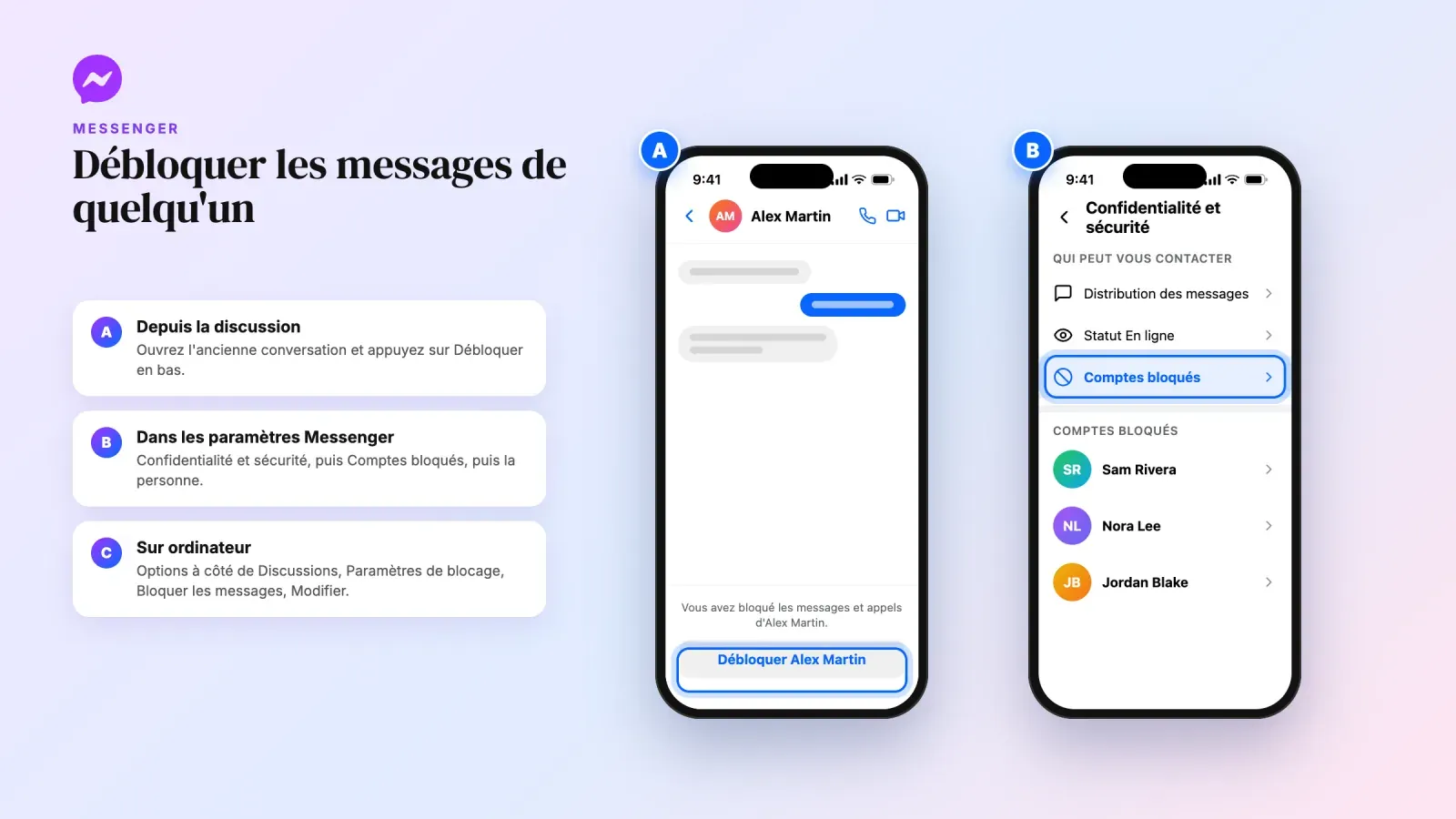
Depuis une ancienne conversation. C'est la méthode la plus rapide. Ouvrez Messenger ou les discussions Facebook, retrouvez la conversation avec cette personne et ouvrez-la. En bas de la discussion, à la place habituelle du champ de message, vous verrez un bouton Débloquer suivi de son nom. Appuyez ou cliquez dessus, puis confirmez.
Dans l'application Messenger. Ouvrez Messenger, ouvrez le menu avec votre photo de profil ou l'icône des paramètres, puis allez dans Confidentialité et sécurité et Comptes bloqués. Appuyez sur le nom de la personne et choisissez de débloquer les messages. Le libellé exact varie un peu entre iPhone et Android, mais le chemin passe toujours par Confidentialité et sécurité.
Sur ordinateur. Dans Facebook, ouvrez vos discussions. À côté de Discussions, cliquez sur Options en haut de l'écran, puis sur Paramètres de blocage. Dans la section Bloquer les messages, cliquez sur Modifier, puis sur Voir votre liste de personnes bloquées, et cliquez sur Débloquer à côté du nom.
Un détail important. Si vous débloquez le profil Facebook complet d'une personne depuis Messenger, Meta indique que cela la débloque aussi sur Facebook, que cela ne l'ajoute pas de nouveau à vos ami·es et que vous ne pourrez pas la rebloquer pendant 48 heures. Messenger et Facebook partagent le même système de blocage des profils, il suffit donc de débloquer une seule fois.
4. Comment débloquer quelqu'un depuis une Page Facebook que vous gérez
Si vous gérez une Page Facebook pour une entreprise, un compte de créateur ou une communauté, vous pouvez bloquer des personnes depuis la Page elle-même. Ces blocages sont distincts de vos blocages personnels. Une personne bloquée de votre Page ne peut plus voir ce que publie la Page, l'identifier, l'inviter à des évènements ou des groupes, lui écrire ni la trouver dans la recherche, mais elle peut toujours interagir avec vous à titre personnel.
Pour débloquer quelqu'un de votre Page sur ordinateur :
- Cliquez sur votre photo de profil en haut à droite de Facebook.
- Cliquez sur Voir tous les profils, puis sélectionnez la Page vers laquelle vous souhaitez basculer.
- Cliquez sur la photo de profil de votre Page en haut à droite.
- Cliquez sur Paramètres et confidentialité, puis sur Paramètres.
- Dans le menu de gauche, cliquez sur Blocage.
- Dans Bloquer des profils et des Pages, cliquez sur Modifier, puis sur Voir votre liste d'éléments bloqués.
- Cliquez sur Débloquer à côté du profil, de l'application ou de la Page à débloquer.
Il faut un accès Facebook complet à la Page pour gérer le blocage depuis les paramètres de la Page. Si vous avez seulement un accès par tâche aux messages ou aux commentaires, vous pouvez bloquer et débloquer depuis ces outils, par exemple depuis le commentaire ou la conversation où vous aviez bloqué la personne.
Notez que bloquer quelqu'un qui suivait votre Page le retire de vos followers. Le débloquer ne le fera pas revenir automatiquement. Il devra suivre de nouveau la Page.
5. Comment débloquer un pseudo dans un groupe Facebook
Certains groupes Facebook permettent aux membres de publier sous un pseudo plutôt qu'avec le nom de leur profil. Si vous avez bloqué un pseudo, il se trouve sur la même page de blocage que les profils.
Dans l'application, allez dans Menu, Paramètres et confidentialité, Paramètres, puis Blocage sous Audience et visibilité, et appuyez sur Débloquer à côté du pseudo. Sur ordinateur, allez dans Paramètres et confidentialité, Paramètres, Blocage, cliquez sur Modifier à côté de Bloquer des profils et les Pages, puis sur Débloquer à côté du pseudo.
Débloquer un pseudo présente deux différences avec le déblocage d'un profil. Vous voyez de nouveau le contenu de ce pseudo dans le groupe, et la personne peut vous identifier et interagir avec votre contenu dans le groupe. Et le délai avant de pouvoir rebloquer ne s'applique pas aux pseudos, vous pouvez donc rebloquer un pseudo immédiatement si besoin.
Ce qui se passe quand vous débloquez quelqu'un sur Facebook
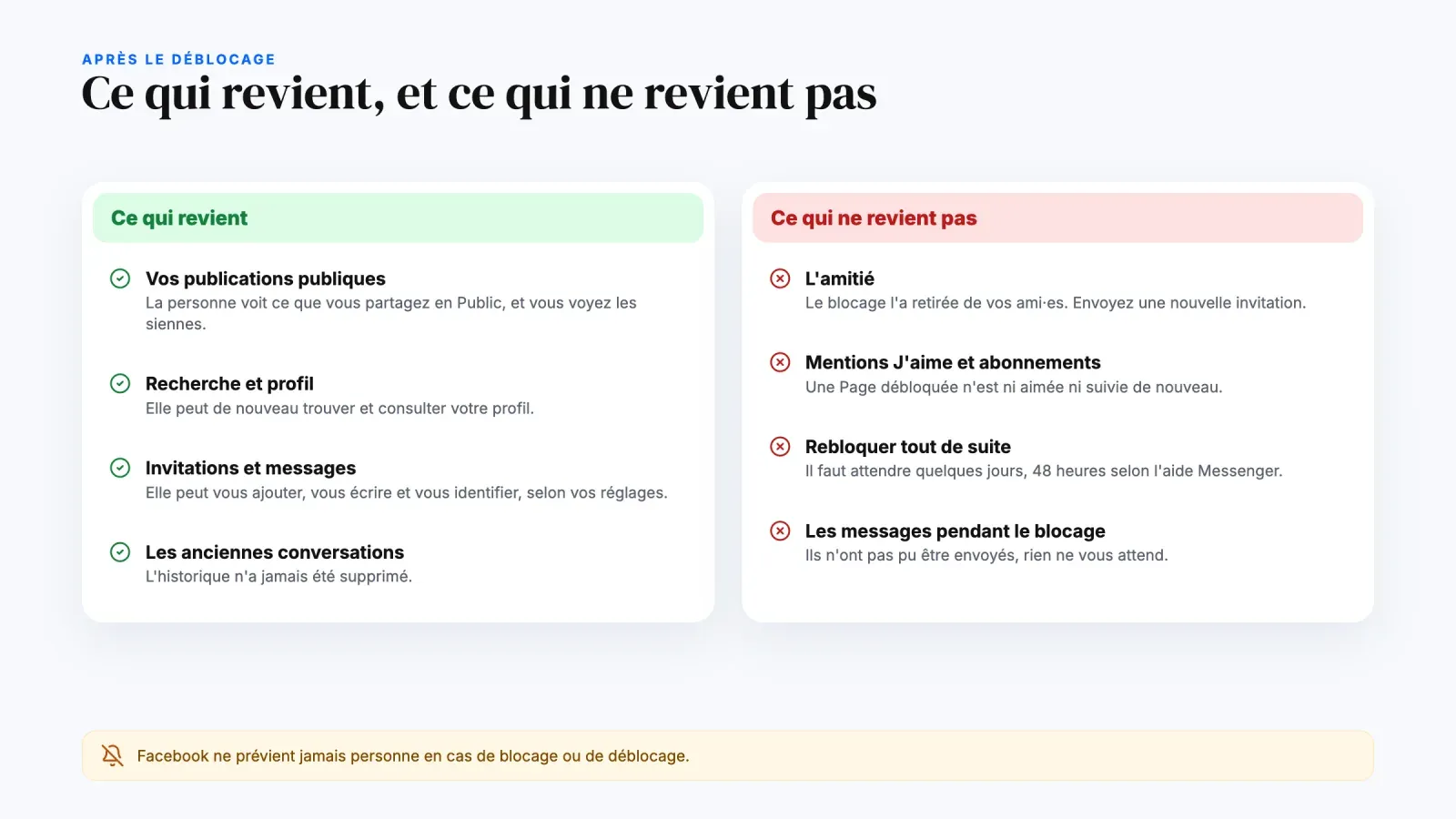
Le déblocage annule le blocage, mais seulement en partie. Voici ce qui change et ce qui ne change pas, d'après les pages d'aide de Meta.
Ce qui revient.
- La personne peut de nouveau voir ce que vous publiez en mode Public sur Facebook, et vous pouvez voir ses publications publiques.
- Elle peut trouver votre profil dans la recherche et le consulter.
- Elle peut vous envoyer une invitation, vous écrire et vous identifier, dans les limites de vos paramètres de confidentialité.
- Vous voyez de nouveau ses commentaires et ses réactions sur les publications publiques.
Ce qui ne revient pas.
- L'amitié. Bloquer retire la personne de vos ami·es. Débloquer ne la rajoute pas. Si vous voulez redevenir ami·es, vous devez envoyer une nouvelle invitation, et elle doit l'accepter.
- Les abonnements et les mentions J'aime sur les Pages. Si vous avez bloqué une Page, la débloquer ne vous fera pas l'aimer ni la suivre de nouveau.
- La possibilité de rebloquer tout de suite. Après avoir débloqué un profil ou une Page, vous ne pouvez pas le rebloquer avant quelques jours. L'aide de Messenger fixe ce délai à 48 heures.
Ce que la personne saura. Facebook ne prévient personne en cas de blocage ou de déblocage. Mais les gens le remarquent souvent de façon indirecte. S'ils vous cherchent et retrouvent soudain votre profil, ou voient réapparaître vos publications publiques, ils peuvent deviner ce qui s'est passé.
Vos anciennes conversations restent en place. Le blocage ne supprime pas l'historique des discussions, donc une fois la personne débloquée, la conversation est toujours là pour vous deux.
Comment renouer le contact après un déblocage
Débloquer est une étape technique. Renouer le contact est une étape humaine. Si vous avez débloqué quelqu'un parce que vous voulez le revoir dans votre vie, quelques petits gestes aident.
Envoyez une invitation si vous voulez redevenir ami·es. Allez sur son profil et appuyez sur Ajouter. Si la personne a limité qui peut lui envoyer des invitations, par exemple aux ami·es de ses ami·es, le bouton peut ne pas apparaître. Dans ce cas, un message est la seule porte d'entrée.
Écrivez d'abord un court message. Une invitation qui arrive de nulle part après un blocage peut sembler étrange. Un petit mot comme « Salut, je t'ai débloqué et je voulais te dire bonjour. J'espère que tu vas bien » donne le ton. Si vous n'êtes pas ami·es, votre message peut arriver dans ses invitations par message, ne vous inquiétez donc pas si la réponse tarde.
Choisissez qui voit quoi. Si vous voulez renouer doucement, vous pouvez ajouter la personne à vos ami·es et la placer dans votre liste Accès restreint. Elle ne verra que vos publications publiques et celles où vous l'identifiez. Vous pourrez l'en retirer plus tard.
Respectez un refus. Si la personne n'accepte pas votre invitation ou ne répond pas, n'insistez pas. Débloquer lui donne la possibilité de renouer, pas l'obligation.
Les alternatives au blocage sur Facebook
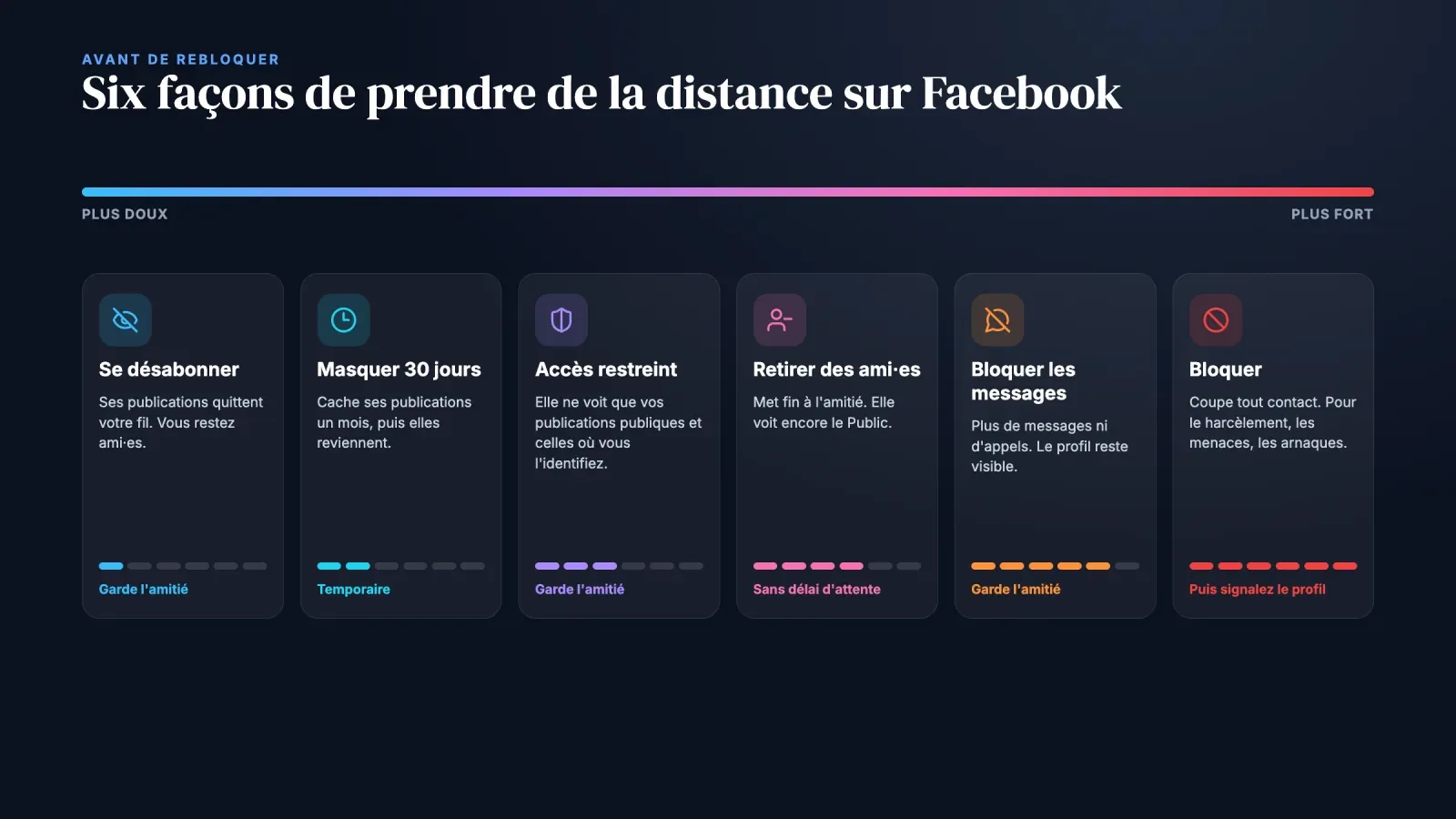
Beaucoup de gens bloquent parce que c'est l'option la plus visible, puis le regrettent parce qu'elle coupe tout. Facebook propose des outils plus doux qui règlent la plupart des problèmes sans délai d'attente ni amitié perdue.
- Se désabonner. Vous restez ami·es, mais ses publications n'apparaissent plus dans votre fil. La personne n'est pas prévenue. Idéal pour l'ami qui publie trop de politique ou trop de photos de vacances.
- Masquer pendant 30 jours. Cache ses publications temporairement. Parfait pendant une période tendue, comme une élection ou une rupture, quand vous savez que vous voudrez la revoir ensuite.
- La liste Accès restreint. Vous restez ami·es, mais la personne ne voit que vos publications publiques et celles où vous l'identifiez. Utile pour un collègue ou un membre de la famille que vous ne pouvez pas retirer de vos ami·es sans drame.
- Retirer des ami·es. Met fin à l'amitié sans bloquer. La personne voit toujours vos publications publiques et peut vous envoyer une nouvelle invitation. Elle n'est pas prévenue.
- Bloquer seulement les messages. Coupe les messages et les appels tout en gardant l'amitié et la visibilité du profil. Bien pour quelqu'un qui écrit trop souvent mais que vous ne voulez pas couper complètement.
- Bloquer. L'option complète. À utiliser en cas de harcèlement, de menaces, d'arnaques ou pour quelqu'un avec qui vous ne voulez plus jamais interagir.
Si quelqu'un vous harcèle ou vous menace, le blocage est la bonne décision, et vous devriez aussi signaler le profil. Le signalement aide Facebook à agir si la personne fait la même chose à d'autres. Ouvrez son profil, cliquez sur les trois points et choisissez l'option de signalement.
Vous ne trouvez pas quelqu'un dans votre liste de blocage ?
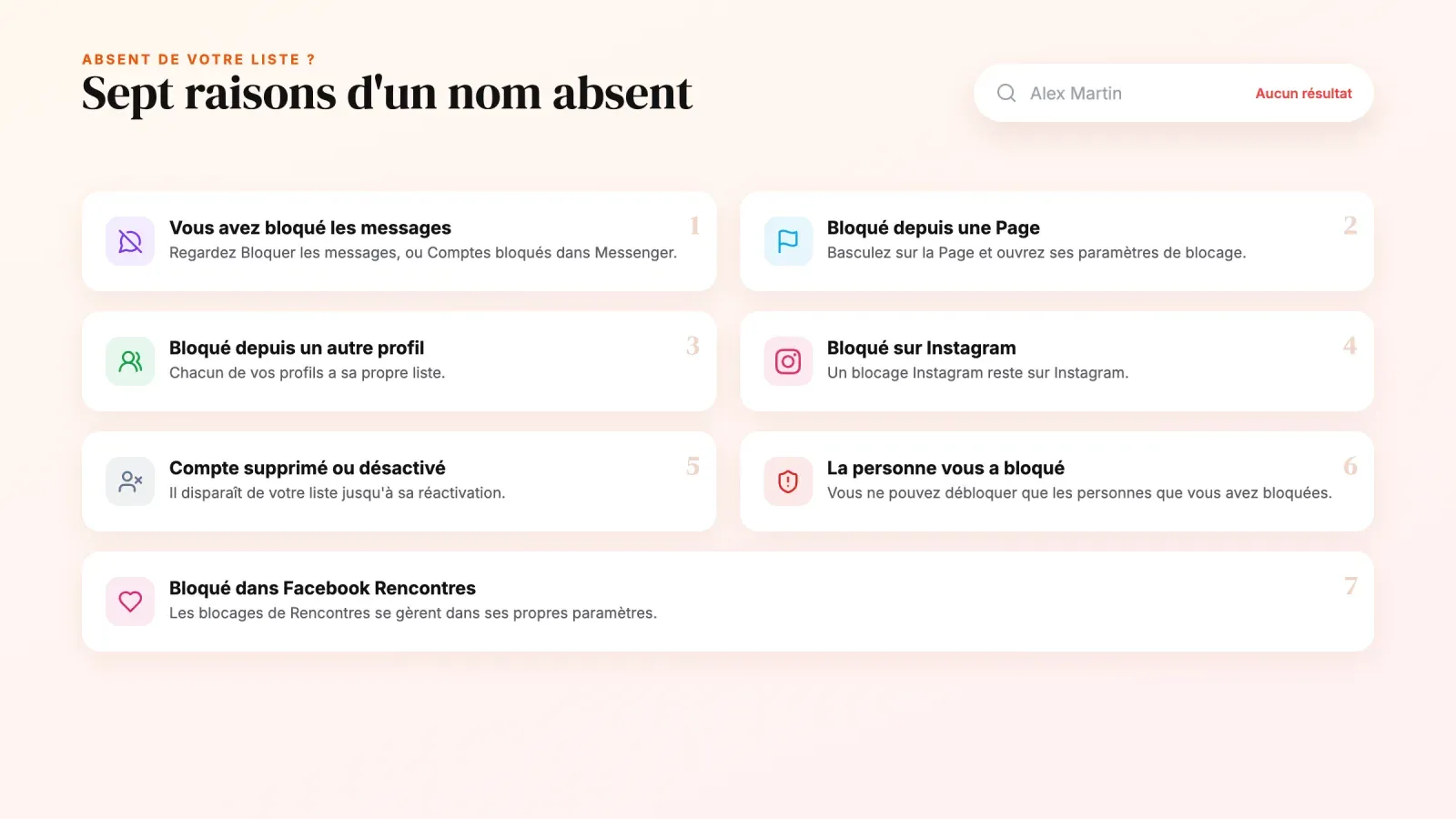
Il arrive que vous ouvriez Blocage et que la personne n'y soit tout simplement pas. Voici les raisons habituelles, de la plus fréquente à la plus rare.
Vous avez bloqué uniquement les messages. Regardez la section Bloquer les messages sur ordinateur, ou Confidentialité et sécurité puis Comptes bloqués dans Messenger. Vous pouvez aussi ouvrir votre ancienne conversation et chercher le bouton Débloquer en bas.
Vous l'avez bloquée depuis une Page, pas depuis votre profil. Basculez sur la Page et vérifiez ses paramètres de blocage, comme expliqué dans la section 4.
Vous l'avez bloquée depuis un autre profil. Si vous gérez plusieurs profils Facebook, chacun a sa propre liste de blocage. Changez de profil et vérifiez de nouveau.
Vous l'avez bloquée sur Instagram, pas sur Facebook. Même si vos comptes sont reliés dans l'Espace Comptes, un blocage sur Instagram reste sur Instagram, sauf si vous avez choisi de bloquer aussi ses autres comptes. Consultez la liste des comptes bloqués d'Instagram.
Elle a supprimé ou désactivé son compte. Un compte supprimé disparaît de votre liste. Un compte désactivé peut disparaître jusqu'à ce que la personne le réactive.
Elle vous a bloqué. Si elle vous a bloqué elle aussi, elle n'apparaît pas dans vos recherches, et vous ne pouvez rien y faire. Vous pouvez seulement débloquer les personnes que vous avez vous-même bloquées.
Vous êtes dans Facebook Rencontres. Bloquer quelqu'un dans Facebook Rencontres ne le bloque pas sur Facebook ni sur Messenger, et l'inverse est vrai aussi. Les blocages de Rencontres se gèrent dans les paramètres propres à Rencontres.
Comment savoir si quelqu'un vous a bloqué sur Facebook
Facebook ne vous le dit jamais directement. Plusieurs signes réunis forment un indice solide, mais aucun ne constitue une preuve à lui seul.
- Vous ne trouvez pas son profil dans la recherche, alors que vos ami·es en commun le trouvent.
- Son nom apparaît en texte simple dans d'anciens commentaires ou publications de groupe, sans lien vers son profil.
- Votre ancienne conversation indique que vous ne pouvez pas répondre ou que la personne n'est pas disponible.
- Elle a disparu de votre liste d'ami·es, et vous ne pouvez pas lui envoyer de nouvelle invitation.
- Vos ami·es en commun voient toujours son profil, mais vous ne le trouvez nulle part.
Ces signes peuvent aussi vouloir dire que la personne a désactivé son compte ou modifié ses paramètres de confidentialité. Quoi qu'il en soit, vous ne pouvez pas vous débloquer vous-même. Si c'est important pour vous, demandez à un ami commun de transmettre un message, ou passez à autre chose.
Comment rebloquer quelqu'un après l'avoir débloqué
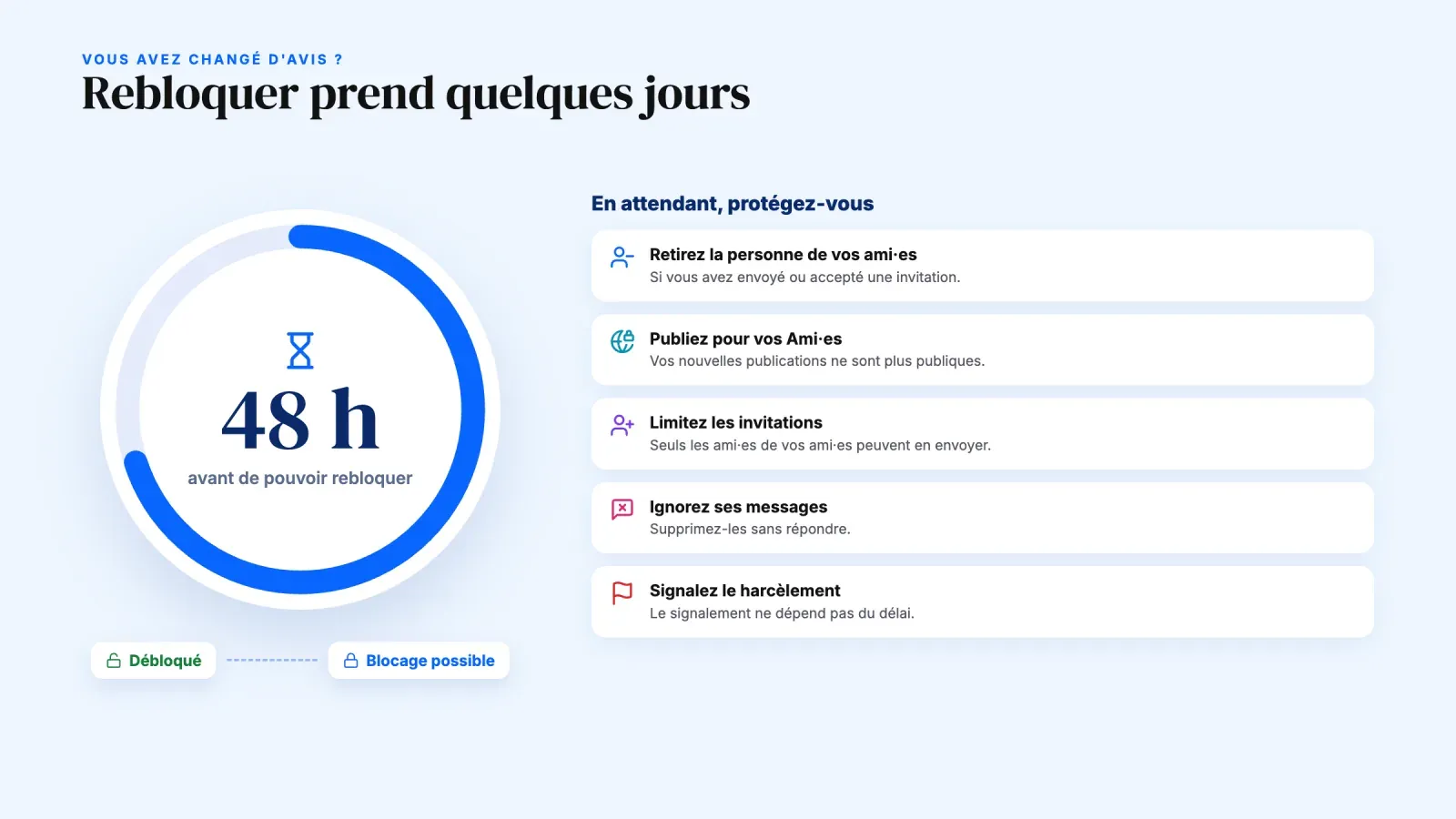
Si vous avez débloqué quelqu'un et réalisez que c'était une erreur, il faudra patienter. Meta indique que vous ne pouvez pas rebloquer un profil ou une Page pendant quelques jours après l'avoir débloqué, et l'aide de Messenger parle de 48 heures. Ce délai ne s'applique pas aux pseudos de groupe.
En attendant, protégez-vous avec d'autres réglages.
- Retirez la personne de vos ami·es si vous avez envoyé ou accepté une invitation.
- Changez l'audience de vos publications en Ami·es au lieu de Public, pour qu'elle ne voie pas les nouvelles publications.
- Limitez qui peut vous envoyer des invitations aux ami·es de vos ami·es.
- Ignorez ou supprimez ses invitations par message.
- Signalez le profil si la personne vous harcèle. Le signalement ne dépend pas du délai d'attente.
Une fois le délai écoulé, bloquez de nouveau depuis son profil avec les trois points puis Bloquer, ou depuis Paramètres et confidentialité, Paramètres, Blocage et Ajouter aux personnes bloquées. Notez que Facebook n'affiche plus l'option Bloquer directement dans le menu des publications de votre fil. Passez par le profil ou par vos paramètres.
Protégez votre audience au-delà de Facebook
Si vous utilisez Facebook pour une entreprise, un projet personnel ou en tant que créateur, bloquer et débloquer fait partie de la gestion d'une communauté. Mais cela montre aussi à quel point il est fragile de dépendre d'une seule plateforme. Un malentendu, un compte restreint ou un algorithme qui change peut vous couper de personnes qui voulaient avoir de vos nouvelles.
C'est pourquoi beaucoup de créateurs et de petites entreprises gardent une page simple qu'ils contrôlent, avec leurs liens, leurs produits, leurs options de réservation et une inscription à leur newsletter, et la partagent partout. Que quelqu'un vous découvre sur Facebook, Instagram ou TikTok, il arrive au même endroit, et vous gardez un moyen direct de le joindre.
FAQ sur le déblocage d'une personne sur Facebook
Facebook prévient-il une personne quand vous la débloquez ?
Non. Facebook n'envoie aucune notification quand vous bloquez ou débloquez quelqu'un. La personne peut remarquer qu'elle voit de nouveau votre profil, mais rien ne le lui dit directement.
Serons-nous de nouveau ami·es après le déblocage ?
Non. Bloquer quelqu'un le retire de vos ami·es, et le débloquer ne rétablit pas l'amitié. Vous devrez envoyer une nouvelle invitation, et la personne devra l'accepter.
Pourquoi ne puis-je pas rebloquer quelqu'un juste après l'avoir débloqué ?
Facebook impose un délai de quelques jours, 48 heures selon l'aide de Messenger, avant de pouvoir rebloquer le même profil ou la même Page. Cela empêche d'enchaîner blocages et déblocages pour jouer avec l'accès de quelqu'un. Ce délai ne s'applique pas aux pseudos dans les groupes.
Débloquer quelqu'un sur Facebook le débloque-t-il aussi sur Messenger ?
Oui, pour un blocage complet du profil. Facebook et Messenger partagent le même blocage. Si vous avez seulement bloqué les messages, il faut débloquer les messages séparément dans Messenger ou dans la section Bloquer les messages de vos paramètres.
Puis-je voir les messages envoyés pendant le blocage ?
Non. Les messages ne peuvent pas être envoyés pendant qu'une personne est bloquée, il n'y a donc rien qui vous attend après le déblocage. L'historique de vos anciennes conversations reste disponible.
Comment débloquer quelqu'un qui m'a bloqué sur Facebook ?
C'est impossible. Seule la personne qui a placé le blocage peut le lever. Vous pouvez débloquer les personnes de votre propre liste, mais pas retirer un blocage que quelqu'un a placé sur vous.
Puis-je débloquer quelqu'un sur Facebook sans qu'il le sache ?
Oui, au sens où Facebook ne le prévient pas. La personne peut tout de même le remarquer si elle vous cherche ou revoit vos publications publiques. Si vous voulez rester discret, réglez vos prochaines publications sur Ami·es pour qu'elle ne voie pas les nouveaux contenus.
Vaut-il mieux retirer quelqu'un de ses ami·es ou le bloquer sur Facebook ?
Tout dépend de la situation. Retirer quelqu'un de vos ami·es met fin à l'amitié en restant poli, la personne voit encore vos publications publiques. Le blocage coupe tout contact. Pour une simple brouille, retirer des ami·es, se désabonner ou la liste Accès restreint suffisent généralement. En cas de harcèlement, de menaces ou d'arnaque, bloquez et signalez.
Débloquez en connaissance de cause
Débloquer quelqu'un sur Facebook prend quelques gestes. Menu, Paramètres et confidentialité, Paramètres, Blocage, Débloquer, puis confirmer. Sur ordinateur, ajoutez un clic par Bloquer des profils et les Pages et Voir votre liste de personnes bloquées. Ce qui mérite plus de réflexion, c'est le pourquoi. Débloquez quand vous êtes prêt à ce que la personne revoie votre vie publique, souvenez-vous que l'amitié ne reviendra pas d'elle-même et que vous ne pourrez pas rebloquer tout de suite, et utilisez les outils plus doux quand vous avez besoin de distance plutôt que d'un mur.
Si Facebook fait partie des endroits où l'on découvre votre travail, donnez aux gens un seul lien qui mène à tout ce que vous proposez. Créez votre page Roctify gratuite pour réunir vos liens, vos produits et vos moyens de contact dans un espace que vous contrôlez, et partagez-la depuis tous vos profils.