Chaque vidéo, chaîne, playlist et Short YouTube possède son propre lien, et chacun peut remplir un rôle différent. Un simple lien de vidéo lance le visionnage. Un lien avec horodatage emmène directement au meilleur moment. Un lien d'abonnement propose de rejoindre votre chaîne dès l'arrivée. Savoir quelle URL YouTube utiliser, et où la placer, est l'un des moyens les plus simples de transformer des vues en abonnés, en clics et en clients.
Le problème, c'est que YouTube cache ces options à des endroits différents, et quelques règles passent facilement inaperçues : les liens dans les descriptions de Shorts ne sont pas cliquables, les liens externes dans les fiches et les écrans de fin exigent le Programme Partenaire YouTube, et le lien copié sur votre téléphone n'est pas toujours celui que vous voulez partager.
Ce guide couvre tous les types de liens YouTube, comment copier chacun sur mobile et sur ordinateur, comment ajouter des liens à votre chaîne, à vos descriptions et à vos commentaires, et où partager vos vidéos pour obtenir le plus de clics.
Les principaux types de liens YouTube
Avant de copier quoi que ce soit, il est utile de savoir quel lien correspond à quel objectif.
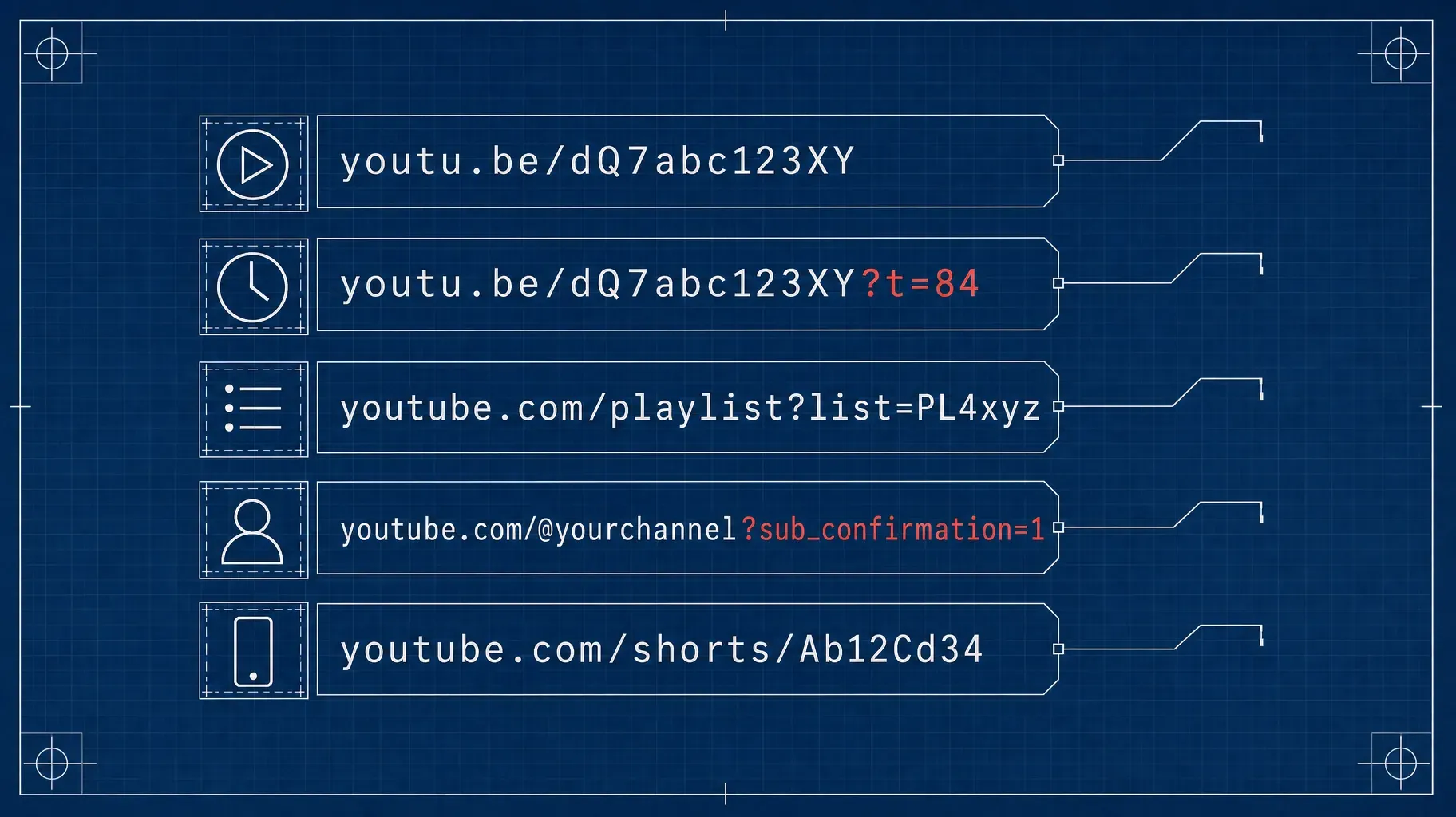
- Lien de vidéo. L'adresse standard d'une vidéo ressemble à youtube.com/watch?v= suivi d'un identifiant de 11 caractères. La version courte ressemble à youtu.be/ suivi du même identifiant. Les deux ouvrent la même vidéo.
- Lien avec horodatage. Ajouter ?t= suivi d'un nombre de secondes à un lien court démarre la vidéo à ce moment. Par exemple, youtu.be/ID_VIDEO?t=84 démarre à 1:24.
- Lien de chaîne. L'adresse de votre chaîne utilise votre identifiant : youtube.com/@votreidentifiant. Les chaînes plus anciennes ont parfois d'anciennes adresses, mais c'est l'URL avec identifiant qu'il faut partager aujourd'hui.
- Lien d'abonnement. Ajoutez ?sub_confirmation=1 à l'URL de votre chaîne, comme youtube.com/@votreidentifiant?sub_confirmation=1. Les visiteurs arrivent sur votre chaîne avec une fenêtre de confirmation d'abonnement.
- Lien de playlist. Une adresse de playlist ressemble à youtube.com/playlist?list= suivi de l'identifiant de la playlist. Idéal pour les séries, les formations et les tutoriels à regarder dans l'ordre.
- Lien de Short. Les Shorts utilisent youtube.com/shorts/ suivi de l'identifiant de la vidéo.
- Lien de live. youtube.com/@votreidentifiant/live pointe vers votre direct en cours quand vous êtes en live, ce qui le rend pratique à partager avant le début d'un stream.
Gardez cette liste sous la main. La plupart des étapes ci-dessous consistent à obtenir la bonne version de l'un de ces liens en quelques gestes.
Quel lien YouTube utiliser ?
Choisissez le lien selon ce que vous voulez que le spectateur fasse ensuite.
- Vous voulez qu'il regarde une vidéo précise : utilisez le lien court de la vidéo.
- Vous voulez qu'il voie un moment précis : utilisez un lien avec horodatage.
- Vous voulez qu'il enchaîne plusieurs vidéos : utilisez un lien de playlist.
- Vous voulez qu'il s'abonne : utilisez votre lien d'abonnement.
- Vous voulez qu'il explore votre chaîne : utilisez l'URL de votre chaîne avec identifiant.
- Vous voulez qu'il rejoigne un live : utilisez votre lien de live.
- Vous voulez qu'il regarde sans quitter votre site : utilisez une intégration.
En cas de doute, posez-vous une seule question : quelle est l'action unique que j'attends après le clic ? La réponse vous indique le lien à partager.
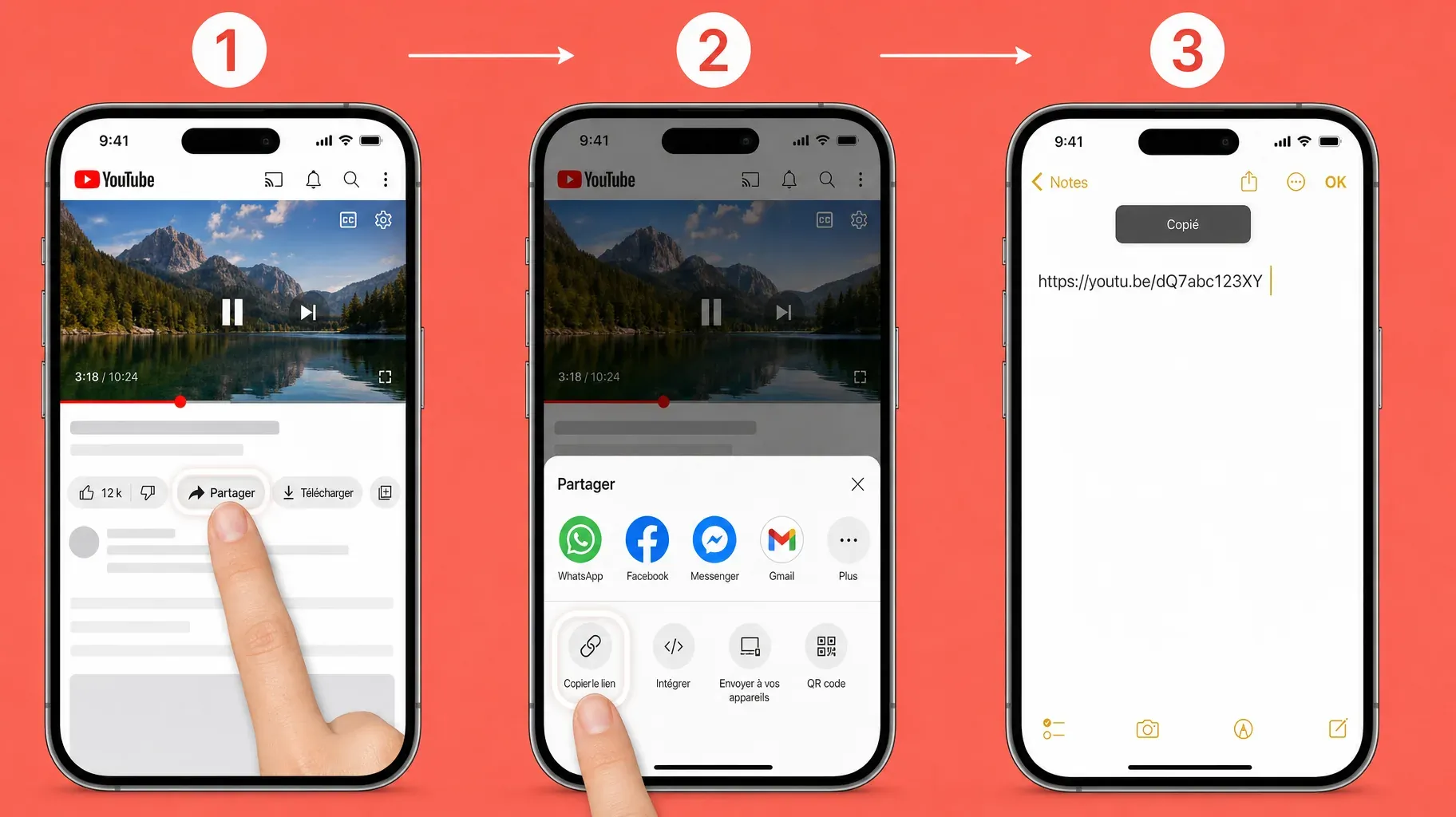
1. Copiez le lien d'une vidéo YouTube sur téléphone ou ordinateur
Le bouton de partage est le moyen le plus rapide de copier un lien de vidéo propre.
Sur votre téléphone :
- Ouvrez la vidéo dans l'application YouTube.
- Touchez Partager sous la vidéo.
- Touchez Copier le lien dans le menu de partage.
- Collez le lien là où vous en avez besoin.
Sur ordinateur :
- Ouvrez la vidéo sur youtube.com.
- Cliquez sur Partager sous le lecteur.
- Cliquez sur Copier à côté du lien.
Le lien copié utilise le format court youtu.be. Il contient parfois un paramètre ?si= que YouTube utilise pour suivre les partages. Vous pouvez supprimer tout ce qui suit ?si= pour obtenir un lien plus propre. La vidéo s'ouvrira normalement.
Vous pouvez aussi copier l'adresse depuis la barre d'adresse de votre navigateur sur ordinateur, ce qui donne la version longue youtube.com/watch?v=. Les deux formats fonctionnent partout. La version courte est simplement plus lisible dans les publications et les messages.
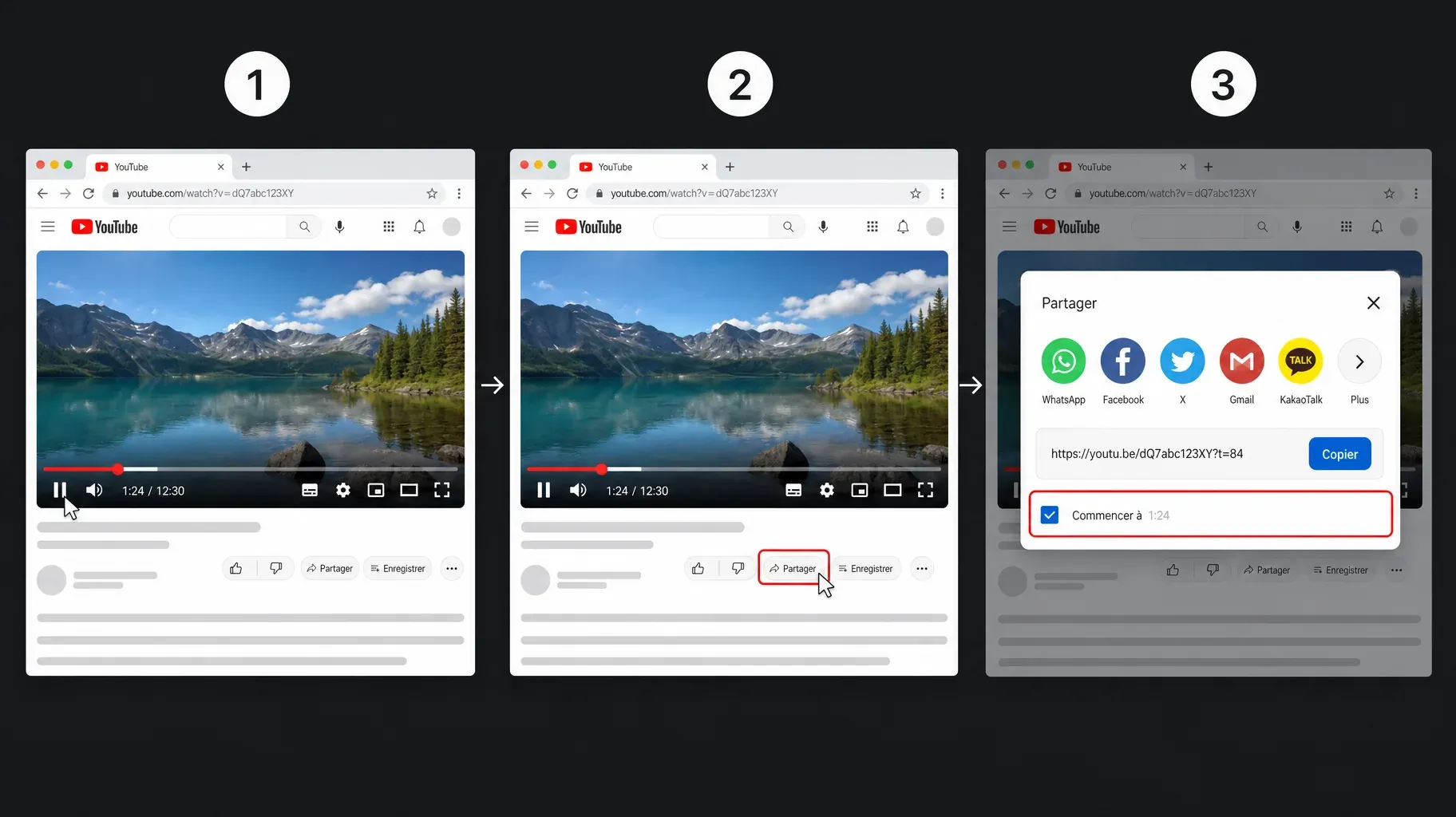
2. Partagez une vidéo à un moment précis avec un horodatage
Les liens avec horodatage sont parfaits quand la partie utile d'une vidéo commence au milieu, ou quand vous voulez montrer une astuce, une démo ou une réponse précise.
Sur ordinateur :
- Lancez la vidéo et mettez-la en pause au moment à partager.
- Cliquez sur Partager sous le lecteur.
- Cochez Commencer à. Le moment de votre pause s'affiche à côté.
- Cliquez sur Copier.
Sur votre téléphone :
Le menu de partage mobile ne propose pas toujours de moment de départ, alors ajoutez-le à la main :
- Copiez le lien de la vidéo avec Partager puis Copier le lien.
- Notez le moment voulu, par exemple 3 minutes et 15 secondes.
- Convertissez-le en secondes : 3 × 60 + 15 = 195.
- Ajoutez ?t=195 à la fin d'un lien youtu.be, ou &t=195 si le lien contient déjà un point d'interrogation.
Une règle simple : le premier paramètre d'un lien commence par un point d'interrogation, et chaque paramètre suivant par une esperluette. Donc youtu.be/ID_VIDEO?t=195 est correct, tout comme youtube.com/watch?v=ID_VIDEO&t=195.
Les horodatages fonctionnent très bien dans les commentaires, les newsletters et les réponses aux questions. Ils rendent aussi les longues vidéos plus accessibles, car les gens peuvent aller directement à ce dont ils ont besoin.
3. Copiez l'URL de votre chaîne et créez un lien d'abonnement
Le lien de votre chaîne est celui à utiliser quand vous voulez que les gens découvrent tout ce que vous créez, et pas une seule vidéo.
Trouvez l'URL de votre chaîne :
- Sur ordinateur, ouvrez YouTube, cliquez sur votre photo de profil, puis sur Voir votre chaîne.
- Copiez l'adresse dans le navigateur. Elle ressemble à youtube.com/@votreidentifiant.
- Dans l'application, ouvrez votre chaîne, touchez le menu à trois points ou l'icône de partage, et choisissez Partager ou Copier le lien.
Créez un lien d'abonnement :
- Prenez l'URL de votre chaîne, par exemple youtube.com/@votreidentifiant.
- Ajoutez ?sub_confirmation=1 à la fin.
- Testez-la dans une fenêtre de navigation privée. Vous devez voir votre chaîne avec une fenêtre demandant de confirmer l'abonnement.
Le lien d'abonnement supprime une étape sur le chemin de l'abonnement. Utilisez-le dans votre signature email, sur votre site, à la fin de vos newsletters et dans la bio de vos autres réseaux sociaux, partout où les gens connaissent et apprécient déjà votre travail.
À propos de votre identifiant. Votre identifiant est le nom unique de votre chaîne après le @. Vous pouvez le changer dans YouTube Studio, mais les liens utilisant l'ancien identifiant peuvent cesser de fonctionner au bout d'un moment, alors mettez vos liens à jour partout si vous le changez.
4. Faites des liens vers des playlists, des Shorts et des lives
Playlists. Ouvrez la playlist et copiez le lien depuis le bouton de partage ou la barre d'adresse. Pour partager une playlist qui démarre sur une vidéo précise, ouvrez cette vidéo depuis la playlist et copiez son lien. L'adresse contiendra à la fois l'identifiant de la vidéo et celui de la playlist. Les playlists sont le meilleur lien pour les formations, les séries et les collections « à voir en premier », car elles font passer les spectateurs d'une vidéo à l'autre.
Shorts. Ouvrez le Short, touchez Partager, puis Copier le lien. Le lien utilise le format youtube.com/shorts/. Les liens de Shorts fonctionnent bien sur les autres plateformes de vidéos courtes et dans les messages.
Lives. Partagez youtube.com/@votreidentifiant/live à l'avance. Quand vous passez en direct, le lien pointe vers votre stream. Vous pouvez aussi programmer le live et partager le lien de la vidéo programmée, qui affiche un compte à rebours et permet d'activer un rappel.
Intégrations. Pour placer une vidéo sur votre site, cliquez sur Partager, puis sur Intégrer, et copiez le code. La plupart des créateurs de sites acceptent aussi un simple lien de vidéo et le transforment automatiquement en lecteur.
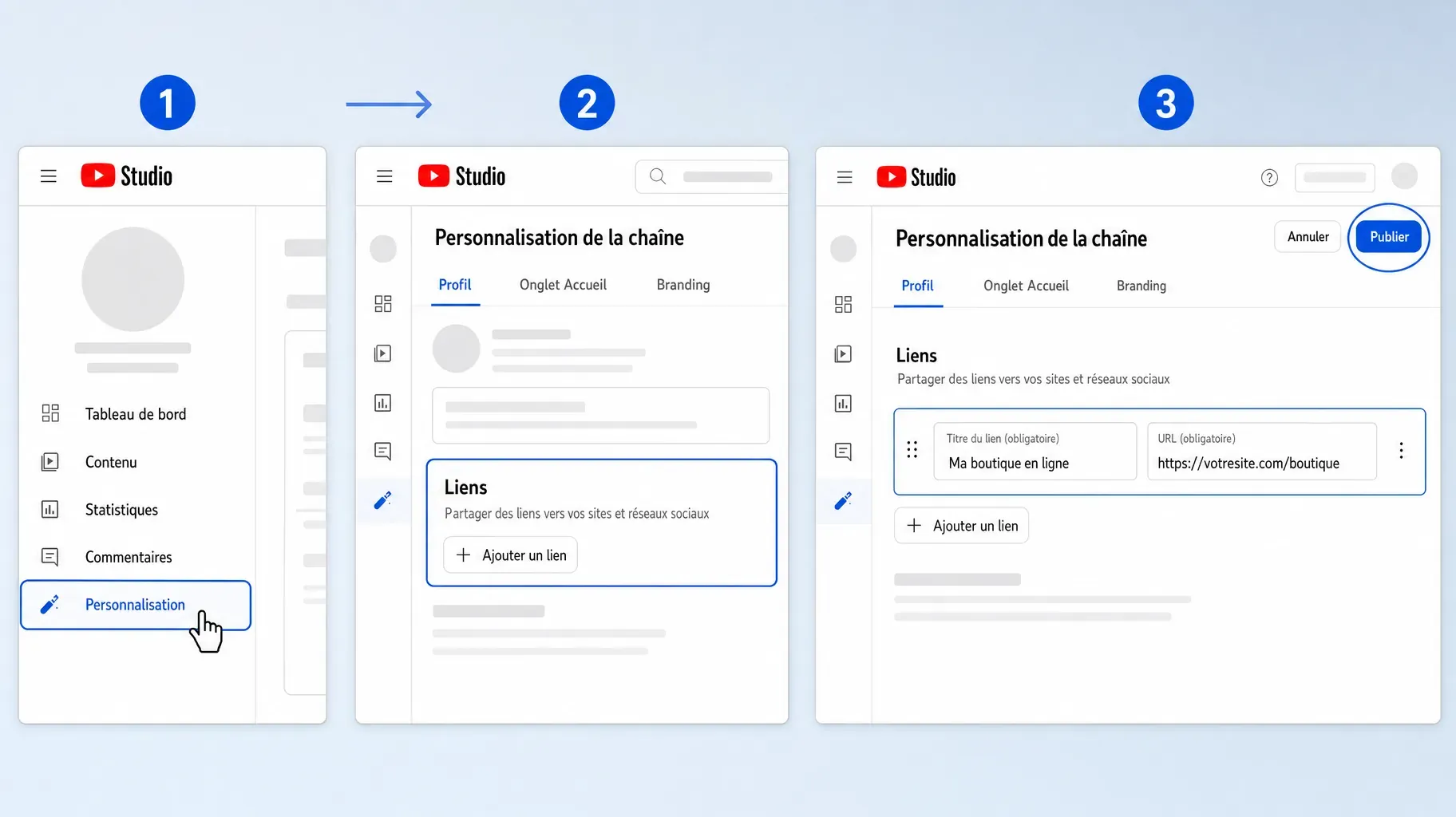
5. Ajoutez des liens à votre chaîne YouTube
Votre chaîne peut afficher une série de liens vers votre site, votre boutique, votre newsletter et vos réseaux sociaux. Ce sont parmi les liens les plus visibles dont vous disposez, car tous les visiteurs de votre chaîne les voient.
- Ouvrez YouTube Studio sur ordinateur.
- Cliquez sur Personnalisation dans le menu de gauche.
- Ouvrez l'onglet Profil.
- Sous Liens, cliquez sur Ajouter un lien.
- Saisissez un Titre du lien et l'URL.
- Répétez pour chaque lien, puis cliquez sur Publier.
Vous pouvez ajouter jusqu'à 14 liens. Votre premier lien apparaît sur la page de votre chaîne à côté de votre description, suivi d'une mention du nombre d'autres liens. Les visiteurs peuvent ouvrir la liste complète en un geste. Placez votre lien le plus important en premier, comme votre page lien-en-bio, votre boutique ou votre newsletter.
Les liens de chaîne doivent respecter le règlement de YouTube sur les liens externes. Les liens vers des sites dangereux, trompeurs ou indésirables peuvent être supprimés, et des infractions répétées peuvent affecter votre chaîne.
6. Placez des liens dans les descriptions, les commentaires, les fiches et les écrans de fin
Au-delà de la page de votre chaîne, YouTube propose plusieurs emplacements pour des liens dans vos vidéos ou autour d'elles.
Descriptions de vidéos. Les liens dans la description des vidéos classiques sont cliquables. Placez votre lien le plus important dans les deux premières lignes, car seul le début de la description s'affiche avant que le spectateur ne touche « plus ». Ajoutez une courte raison de cliquer, comme « Modèle gratuit utilisé dans cette vidéo » suivi du lien.
Commentaires épinglés. Les liens dans les commentaires des vidéos classiques sont aussi cliquables. Épinglez un commentaire contenant votre lien principal pour qu'il reste en haut des commentaires.
Horodatages et chapitres. Ajoutez des horodatages dans votre description, en commençant par 0:00, pour créer des chapitres. Ce ne sont pas des liens externes, mais ils aident les spectateurs à aller à la partie qui les intéresse et peuvent rendre votre vidéo plus facile à découvrir.
Fiches et écrans de fin. Les fiches apparaissent pendant une vidéo, et les écrans de fin dans les dernières secondes. Tout le monde peut y mettre des liens vers d'autres vidéos, des playlists et des chaînes. Faire un lien vers un site externe depuis une fiche ou un écran de fin exige que votre chaîne fasse partie du Programme Partenaire YouTube.
Shorts. Les liens dans les descriptions et les commentaires de Shorts ne sont pas cliquables. À la place, vous pouvez relier un Short à l'une de vos vidéos longues grâce à l'option de vidéo associée lors de la mise en ligne ou de la modification, et renvoyer les spectateurs vers la page de votre chaîne, où vos liens sont visibles.
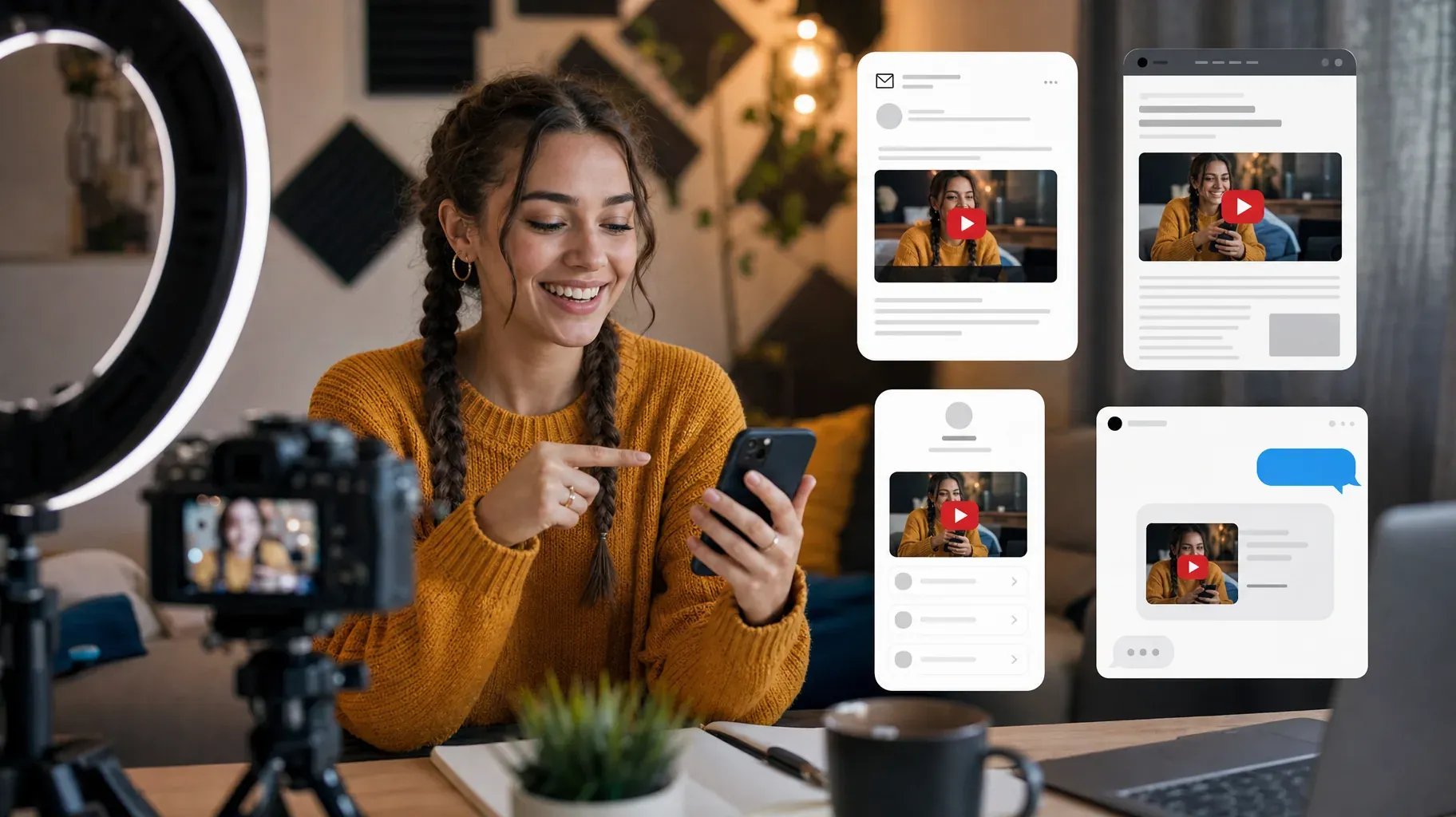
7. Partagez vos liens YouTube là où ils obtiennent des clics
Copier un lien est la partie facile. Le placer aux bons endroits est ce qui apporte des spectateurs.
Votre newsletter. Une miniature avec un bouton de lecture, reliée à la vidéo, obtient bien plus de clics qu'un simple lien texte. Ajoutez une phrase sur ce que les gens vont apprendre ou voir.
Votre site ou votre blog. Intégrez des vidéos dans les articles et les pages pertinents. Une vidéo qui explique un produit ou une démarche garde les visiteurs plus longtemps sur la page et leur donne une raison de s'abonner.
Les autres réseaux sociaux. Partagez le lien court youtu.be avec une accroche dans la légende. Sur les plateformes où les liens ne sont pas cliquables dans les publications, renvoyez vers le lien de votre bio.
Votre page lien-en-bio. Mettez en avant votre dernière vidéo ou votre meilleure playlist en haut de votre page lien-en-bio, et ajoutez un lien d'abonnement sous forme de bouton. Les personnes qui vous découvrent sur Instagram ou TikTok peuvent alors regarder et s'abonner au même endroit.
Messages et communautés. Quand quelqu'un pose une question à laquelle vous avez répondu en vidéo, répondez avec un lien horodaté vers le moment exact. C'est utile et cela amène un nouveau spectateur sur votre chaîne.
Signature email. Ajoutez votre lien d'abonnement sous votre nom. Chaque email devient une invitation à découvrir votre chaîne.
Reliez vos vidéos entre elles
Les vues les plus faciles à gagner sont celles des personnes qui vous regardent déjà. Relier vos propres vidéos les garde plus longtemps sur votre chaîne.
Écrans de fin. Dans les 5 à 20 dernières secondes d'une vidéo, ajoutez un écran de fin qui suggère votre prochaine vidéo ou une playlist, ainsi qu'un élément d'abonnement. Toutes les chaînes peuvent le faire.
Fiches. Ajoutez une fiche au moment où vous mentionnez une autre vidéo, pour que les curieux puissent l'ouvrir immédiatement.
Playlists. Regroupez les vidéos liées dans des playlists et mettez le lien de la playlist, et pas seulement celui d'une vidéo, dans vos descriptions. Les spectateurs qui terminent une vidéo passent automatiquement à la suivante.
Descriptions. Ajoutez une courte ligne « À voir ensuite » avec le lien d'une vidéo ou d'une playlist liée en haut de votre description.
Nettoyez et raccourcissez vos liens YouTube
Un lien propre inspire davantage confiance et se partage plus facilement.
Supprimez le suivi de partage. Les liens copiés depuis le bouton de partage peuvent se terminer par ?si= suivi d'un code. Supprimez cette partie pour les liens publiés durablement. Si le lien contient aussi un horodatage, gardez le paramètre t= et supprimez uniquement la partie si=.
Préférez youtu.be pour les publications. Le format court est plus lisible dans les légendes et les messages. Pour les sites et les documents, les deux formats conviennent.
Utilisez un QR code pour l'impression. Pour les flyers, les emballages et les slides, transformez le lien de votre chaîne ou de votre playlist en QR code afin que les gens le scannent au lieu de le taper.
Utilisez un lien que vous contrôlez quand la destination change souvent. Si vous promouvez « ma dernière vidéo » dans une brochure imprimée ou un ancien email, faites pointer le lien vers une page que vous contrôlez, comme votre page lien-en-bio, pour changer la destination sans changer le lien.
Suivez les clics de vos liens YouTube
Savoir quels liens apportent des spectateurs vous aide à vous concentrer sur ce qui fonctionne.
Les statistiques YouTube. Dans YouTube Studio, ouvrez Statistiques et regardez les sources de trafic. Le rapport sur le trafic externe montre quels sites et quelles applications ont envoyé des spectateurs vers vos vidéos. Il ne suit pas chaque lien individuellement, mais il donne une vue d'ensemble.
Les liens vers votre propre site. Quand vous faites un lien de YouTube vers votre site, ajoutez des paramètres de campagne à l'URL, par exemple une source « youtube » et un support « description », pour que votre outil d'analyse indique précisément combien de visiteurs chaque vidéo envoie.
Les statistiques de votre page lien-en-bio. Si le premier lien de votre chaîne pointe vers une page lien-en-bio, cette page peut montrer combien de personnes sont arrivées depuis YouTube et quels boutons elles ont touchés ensuite.
Comparez avant et après. Quand vous ajoutez un nouveau lien dans une description ou un commentaire épinglé, comparez les clics et les abonnements dans les semaines qui suivent. De petits changements de formulation ou d'emplacement peuvent faire une vraie différence.
Exemples de liens YouTube en action
Une chaîne de cuisine épingle sous chaque recette un commentaire avec un lien vers la recette imprimable sur son site, et place le lien d'abonnement dans le pied de page de sa newsletter.
Un créateur de tutoriels logiciels répond aux questions du support avec des liens horodatés qui mènent directement à l'étape concernée, et regroupe les vidéos pour débutants dans une playlist « Commencez ici » reliée depuis la page de la chaîne.
Une musicienne partage le lien de live une semaine avant un concert en streaming, puis ajoute la rediffusion et un lien vers son merch dans la description.
Un coach sportif relie un Short à la vidéo d'entraînement complète, et utilise le premier lien de sa chaîne pour une page lien-en-bio avec ses programmes, son coaching et ses réseaux sociaux.
Une boutique en ligne intègre des vidéos de démonstration sur ses fiches produits, et relie la description de chaque vidéo au produit correspondant.
Dans chaque cas, chaque lien a un rôle clair : regarder, aller à un moment précis, s'abonner ou acheter.
Les erreurs à éviter
Mettre des liens dans les descriptions de Shorts. Ils ne seront pas cliquables. Utilisez plutôt l'option de vidéo associée et les liens de votre chaîne.
Enterrer le lien principal. Un lien en bas d'une longue description est rarement cliqué. Placez-le dans les deux premières lignes ou dans un commentaire épinglé.
Partager des liens encombrés. Supprimez les paramètres de suivi inutiles comme ?si= quand vous publiez un lien à un endroit durable.
Oublier de tester les horodatages. Un mauvais nombre de secondes envoie les gens au mauvais moment. Ouvrez le lien avant de le partager.
Changer d'identifiant sans mettre à jour ses liens. Les liens avec l'ancien identifiant peuvent cesser de fonctionner. Mettez à jour votre site, votre bio et votre signature juste après le changement.
Utiliser le mauvais lien pour l'objectif. Un simple lien de vidéo fera moins grandir vos abonnements qu'un lien d'abonnement, et une vidéo au hasard retiendra moins les spectateurs qu'une playlist.
Questions fréquentes
Comment copier le lien d'une vidéo YouTube ?
Touchez ou cliquez sur Partager sous la vidéo, puis choisissez Copier le lien sur mobile ou Copier sur ordinateur.
Comment partager une vidéo YouTube à un moment précis ?
Sur ordinateur, mettez la vidéo en pause, cliquez sur Partager, cochez Commencer à et copiez le lien. Sur mobile, ajoutez ?t= suivi du nombre de secondes à la fin d'un lien youtu.be.
Quelle est l'URL de ma chaîne YouTube ?
C'est youtube.com/@ suivi de votre identifiant. Vous pouvez la copier dans votre navigateur en affichant votre chaîne, ou depuis l'option de partage dans l'application.
Comment créer un lien qui abonne les gens à ma chaîne ?
Ajoutez ?sub_confirmation=1 à la fin de l'URL de votre chaîne. Les visiteurs verront une fenêtre leur demandant de confirmer l'abonnement.
Pourquoi les liens de mes Shorts ne sont-ils pas cliquables ?
YouTube n'autorise pas les liens cliquables dans les descriptions et les commentaires de Shorts. Utilisez plutôt la fonction de vidéo associée et les liens de votre chaîne.
Puis-je ajouter des liens externes dans les fiches et les écrans de fin ?
Seulement si votre chaîne fait partie du Programme Partenaire YouTube. Toutes les chaînes peuvent faire des liens vers des vidéos, des playlists et des chaînes dans les fiches et les écrans de fin.
Quelle différence entre les liens youtube.com et youtu.be ?
Aucune pour le spectateur. youtu.be est le domaine court de YouTube, qui redirige vers l'adresse complète youtube.com/watch?v= de la même vidéo. Utilisez la version courte quand la place compte, comme dans les légendes et les messages, et l'une ou l'autre sur les sites.
Comment faire un lien vers une playlist qui démarre sur une vidéo précise ?
Ouvrez la vidéo depuis la playlist et copiez son lien. L'adresse contiendra l'identifiant de la vidéo et celui de la playlist, pour que les spectateurs commencent par cette vidéo et enchaînent avec le reste de la playlist.
Faites compter chaque lien YouTube
Chaque lien YouTube peut remplir un rôle précis. Utilisez les liens de vidéo pour lancer le visionnage, les horodatages pour offrir immédiatement le meilleur moment, les playlists pour retenir les spectateurs, les liens d'abonnement pour faire grandir votre chaîne, et les liens de chaîne pour diriger le reste vers l'endroit où vous voulez que vos visiteurs aillent.
Si vous partagez vos vidéos sur plusieurs plateformes, rassemblez-les au même endroit. Une page lien-en-bio Roctify peut mettre en avant votre dernière vidéo, votre meilleure playlist, un bouton d'abonnement et vos produits ou services, le tout derrière un seul lien à ajouter à votre chaîne YouTube et à tous vos autres profils. Créez votre page Roctify et donnez à vos spectateurs une prochaine étape claire.